 Clod Clash
Добавление подписки
Где взять ссылку, как добавить подписку, настроить её обновление и что значат состояния карточек
Где взять ссылку
Ссылку на подписку выдаёт ваш провайдер — обычно в личном кабинете, Telegram-боте или письме после оплаты. Она выглядит так:
https://sub.example.com/a1b2c3d4Принимаются только адреса https:// — иначе адрес подписки ушёл бы по сети открытым текстом.
Ссылка — это ключ
По ссылке можно пользоваться вашей подпиской. Не публикуйте её и не пересылайте посторонним.
Первая подписка
При первом запуске на главном экране — поле «Добавьте подписку». Вставьте ссылку и нажмите Добавить.
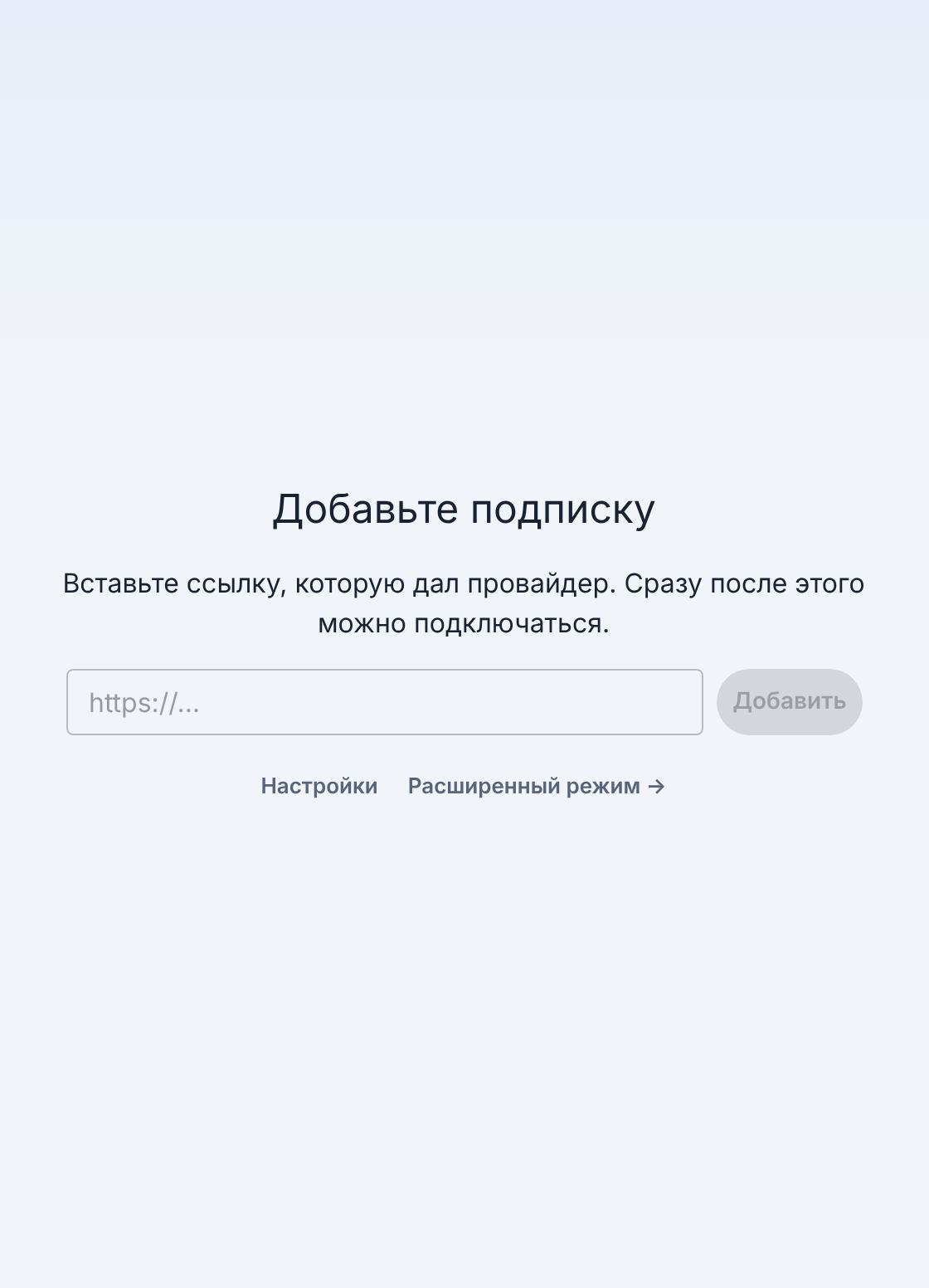
Приложение сначала проверяет, поддерживает ли провайдер защищённое соединение, и пишет на экране, что происходит, потом скачивает подписку. Название, срок, трафик и список серверов приходят вместе со ссылкой — больше ничего вводить не нужно. Сразу после этого можно подключаться.
Ещё одна подписка
Следующие подписки добавляются в расширенном режиме: плитка Подписки → Добавить подписку. Вставьте ссылку в поле URL подписки и нажмите Добавить.
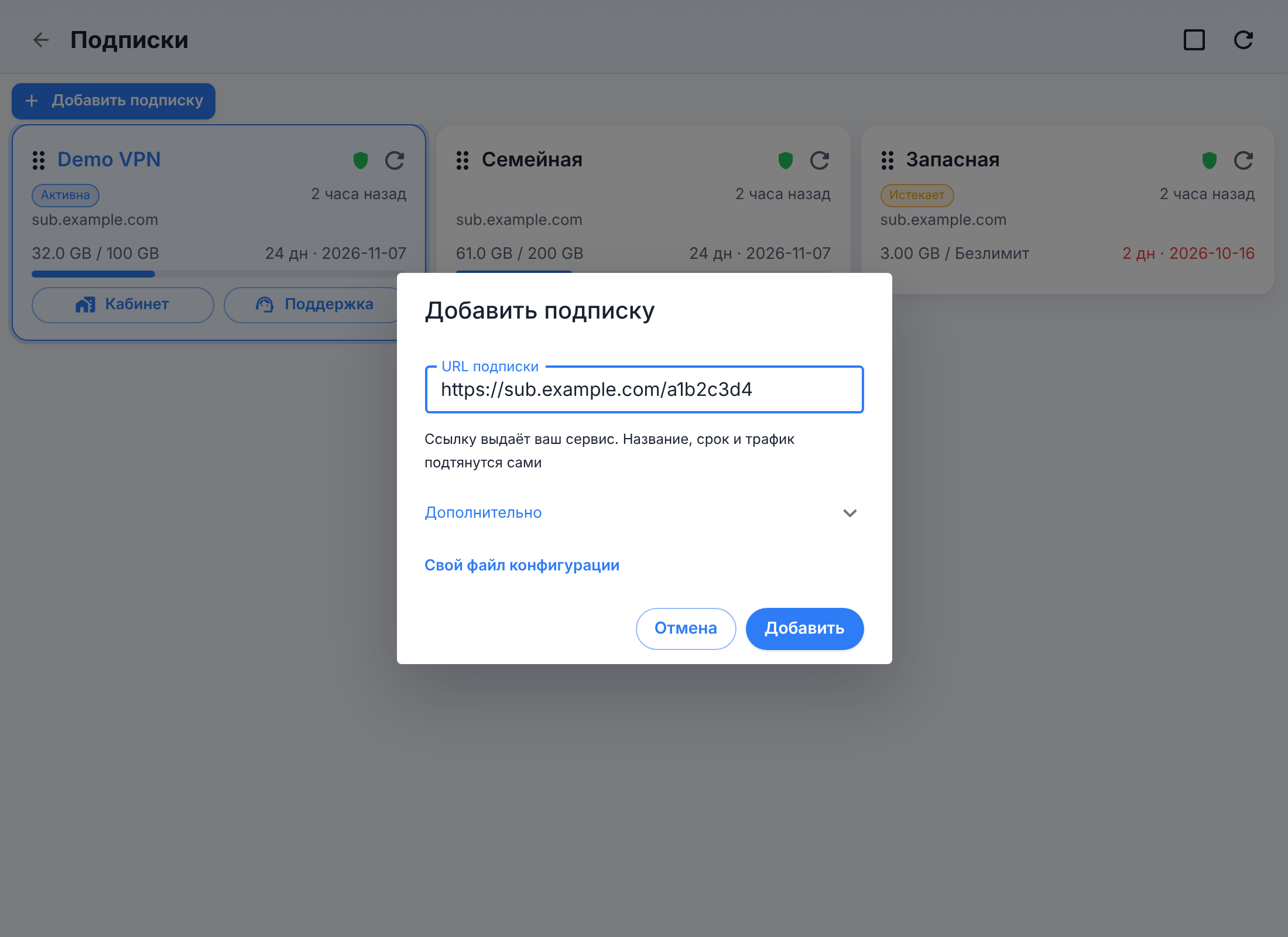
Блок Дополнительно понадобится, только если хотите что-то переопределить: своё название, группа, интервал обновления, User-Agent. Свой файл конфигурации — подписка из файла на компьютере, а не по ссылке.
Ссылка-приглашение
Если провайдер выдал ссылку вида clash://install-config?url=https://… или
clodclash://install-config?url=https://…, просто откройте её — приложение подхватит подписку само,
даже если свёрнуто в трей. Внутри ссылки тоже должен быть адрес https://.
Защищённое соединение
Это не обычный HTTPS (он используется всегда), а дополнительное шифрование обмена с провайдером поверх него: адрес подписки, данные устройства и список серверов идут к провайдеру зашифрованными, и посредники по пути (CDN, прокси) их не видят. Работает, если его поддерживает провайдер.
Переключателя при добавлении нет — приложение всё решает само:
- провайдер его поддерживает — подписка добавлена с ним;
- не поддерживает — приложение загружает подписку обычным способом и пишет, что она добавлена без защищённого соединения;
- сервер не отвечает — приложение повторяет попытку с защищённым соединением, всего три раза, и если ответа так и нет, пишет «Сервер провайдера не отвечает»; подписка не добавляется.
В свойствах подписки защищённое соединение можно выключить — приложение предупредит, что это небезопасно, — и включить обратно: при включении оно сначала проверяет, отвечает ли провайдер, и если нет, соединение остаётся выключенным.
Несколько подписок
Подписок может быть сколько угодно; работает одна — та, что обведена рамкой. Чтобы переключиться, нажмите на другую карточку на экране Подписки.
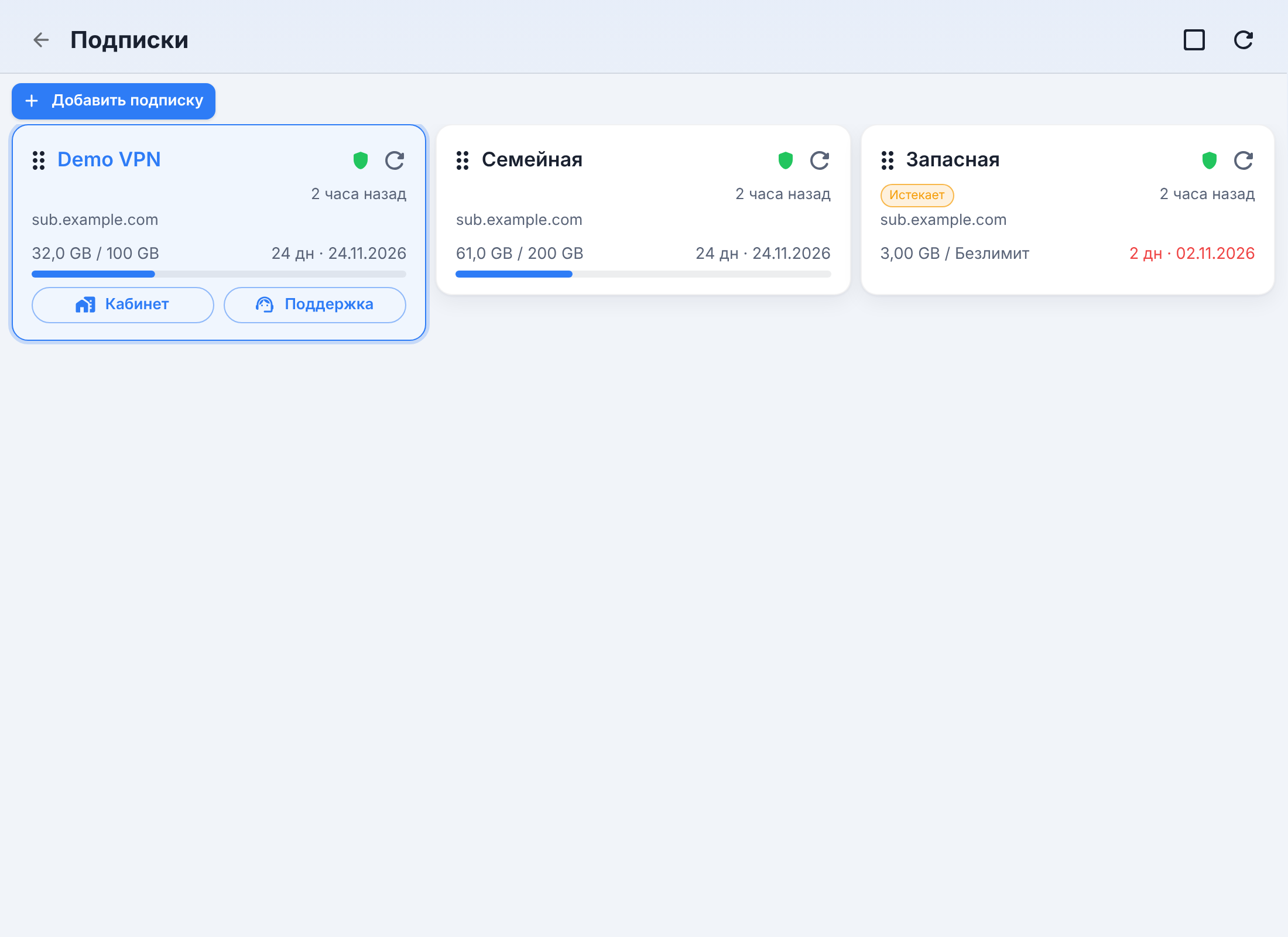
На карточке — домен подписки, когда она обновлялась, расход трафика и сколько дней осталось. Метки:
| Метка | Что значит |
|---|---|
| Истекает (жёлтая) | до конца срока 3 дня или меньше |
| Истекла (красная) | срок вышел; неактивная карточка приглушена |
| Трафик кончился (красная) | срок живой, но лимит исчерпан |
| не применено | подписка скачалась, но ядро её не приняло — работает прежний конфиг |
Если автообновление не прошло, на карточке появляется «Не обновилась · обновлено …», а если не проходит несколько раз подряд — рамка «Обновите подписку».
Меню подписки
Правый щелчок по карточке открывает меню.
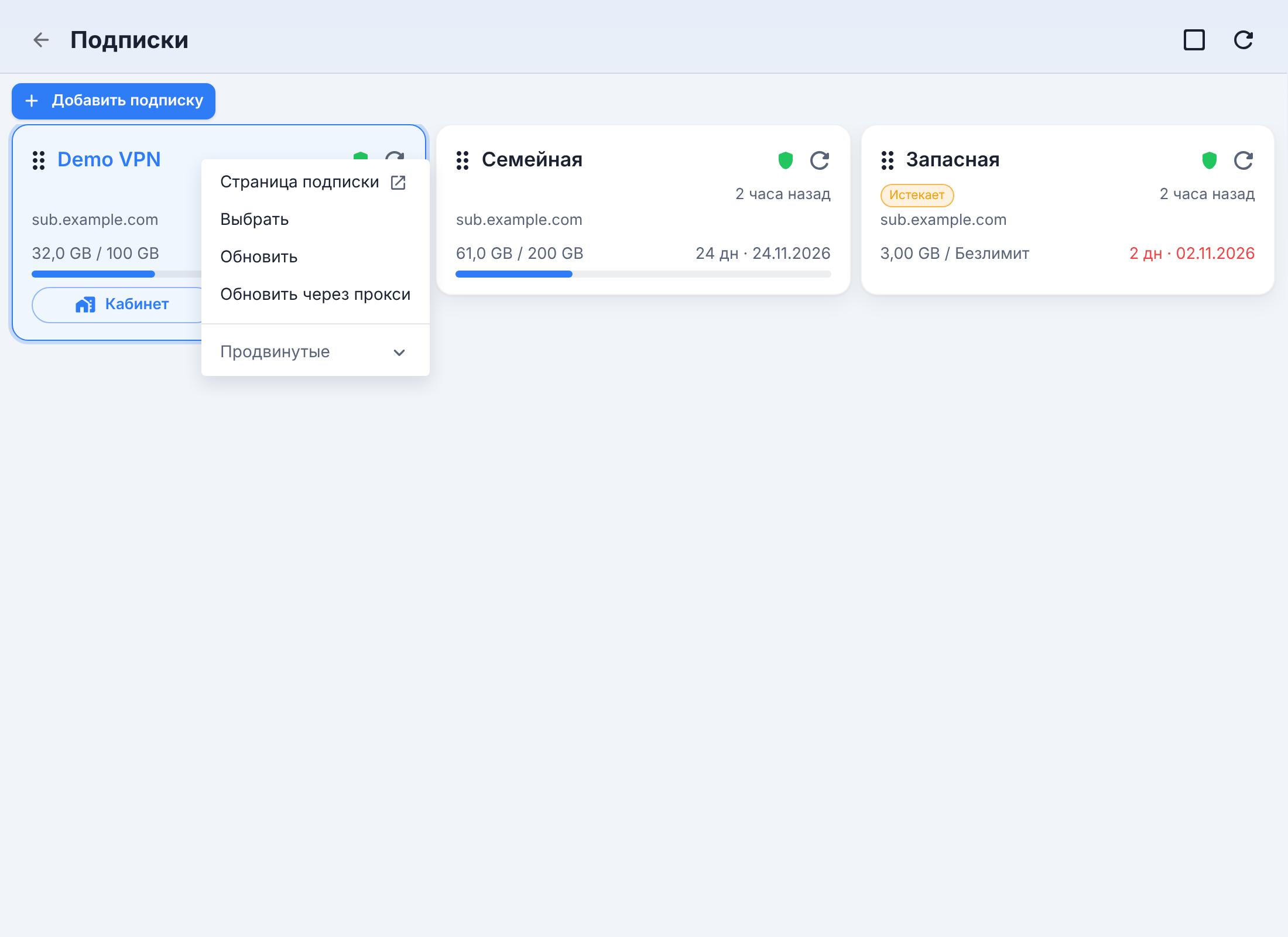
- Страница подписки — страница провайдера, если он её прислал;
- Выбрать — сделать подписку рабочей;
- Обновить и Обновить через прокси — скачать подписку заново;
- Продвинутые — изменить подписку, редактировать файл, правила, прокси и группы, открыть файл, удалить.
Свойства подписки
Продвинутые → Изменить подписку.
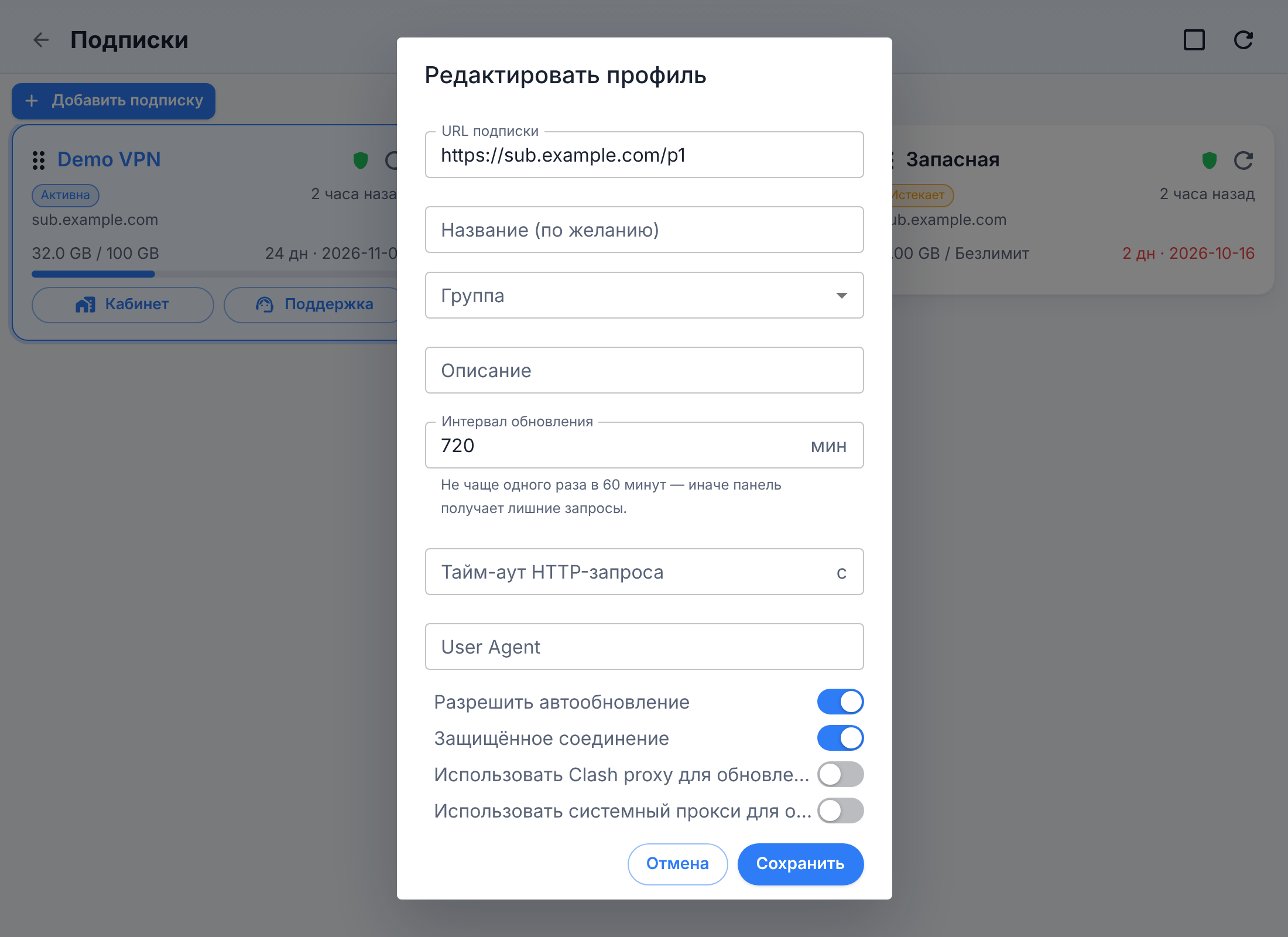
- Название (по желанию) — своё имя подписки. Оно хранится отдельно от названия, которое присылает провайдер, и обновлением не затирается; показывается «Своё (Название от провайдера)».
- Группа — для удобства: над карточками появится ряд фильтров по группам. На работу не влияет.
- Интервал обновления — в минутах, не меньше 60. Если провайдер прислал интервал при добавлении подписки, поле заблокировано.
- Разрешить автообновление, Защищённое соединение, обновление через прокси, User-Agent и тайм-аут запроса.
Если вы поменяли адрес подписки (например, перевыпустили ссылку), выбранный режим и серверы сохраняются.
Обновление подписки
Подписка обновляется по интервалу, который присылает провайдер, — новое значение применяется при каждом обновлении, пока вы не задали своё. Пропущенное обновление выполняется при запуске; таймер работает и при закрытом окне.
Без интервала подписка обновляется вручную — и сама, через полторы минуты после окончания срока, чтобы сразу показать продление или состояние «истекла» (снятая галка «Разрешить автообновление» это запрещает).
Вручную:
- кнопка ↻ рядом с названием подписки на главной;
- в расширенном режиме — плитка Обновить подписку (подсказка показывает, когда было последнее обновление);
- кнопка ↻ на карточке на экране Подписки или кнопка ↻ «Обновить все подписки» в его шапке.
После ручного обновления повторить его можно через полминуты.
Если домен провайдера заблокирован, загрузка идёт лесенкой: напрямую → через собственный туннель → через системный прокси. Поэтому обновить подписку можно и тогда, когда сайт провайдера не открывается.
Неудачное обновление не отбирает рабочую подписку: если провайдер ответил не конфигом или ядро его не приняло, остаётся прежний файл, карточка помечается «не применено», а причина показывается в уведомлении. Обновление подписки не рвёт живые соединения и не сбрасывает выбранный сервер.
Трафик и срок действия
Карточки Трафик и Срок на главной берут данные у провайдера при каждом обновлении. Последние сутки срока показываются в часах, безлимитный тариф — словами. Расход между обновлениями досчитывается на месте и помечен как примерный.
Приложение напоминает о конце срока за 7, 3 и 1 день и о расходе трафика на 80, 90 и 100 % — провайдер может задать свои пороги. Выключаются все сразу: Настройки → Продвинутые настройки → Оформление и поведение → Уведомления подписки.
Запасной адрес
Провайдер может прислать вместе с подпиской запасной адрес — ту же подписку на другом домене. Он пробуется, только если с основного адреса не удалось получить годную подписку ни одним путём (напрямую, через ядро, через системный прокси), и сохранённую ссылку не меняет. Если провайдер переводит всех на запасной адрес, приложение сначала проверяет, что по нему действительно отдаётся подписка, потом заменяет ссылку и сообщает об этом.
Лимит устройств
Если у тарифа есть лимит устройств, провайдер узнаёт компьютер по идентификатору устройства. Он считается из машинного идентификатора системы, хешируется и не меняется между обновлениями приложения; сам машинный идентификатор и имя компьютера никуда не отправляются (подробнее — в «Отчёте для поддержки»).
Когда лимит исчерпан, приложение показывает окно «Лимит устройств исчерпан» с названием подписки и кнопкой Поддержка — при добавлении и при каждом обновлении такой подписки. Прежние серверы этой подписки при таком ответе убираются, на карточке появляется строка «Не обновляется: лимит устройств исчерпан». После продления или освобождения места серверы вернёт первое же обновление.
Отключить отправку идентификатора можно в Настройки → Основные → Идентификация устройства — но провайдер с лимитом тогда откажет, и приложение предложит включить идентификацию обратно.