 Clod Clash
Все настройки
Что лежит в настройках: система, основные, продвинутые, инструменты и обслуживание
Настройки открываются шестерёнкой ⚙ в шапке главного экрана (в расширенном режиме — плиткой Настройки).
Настройки системы
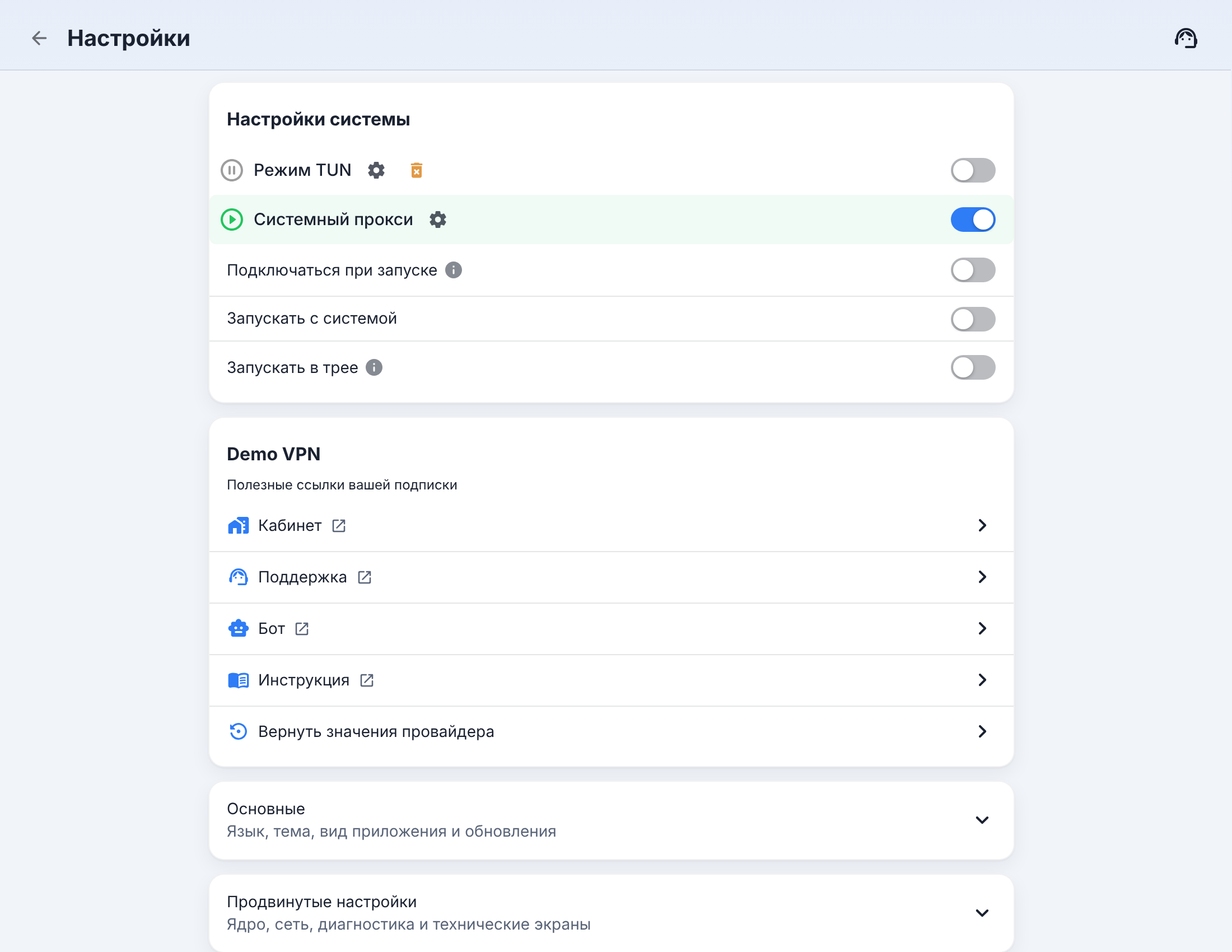
| Пункт | Что делает |
|---|---|
| Режим TUN | перехват трафика всех программ. Шестерёнка — стек и маршрутизация, значок гаечного ключа — установить или починить фоновую службу |
| Системный прокси | прокси для браузеров и большинства программ. Шестерёнка — адрес, режим PAC, защита прокси, список обхода |
| Подключаться при запуске | включать подключение сразу после запуска приложения |
| Запускать с системой | запускать приложение при входе в систему |
| Запускать в трее | при запуске не показывать окно |
| Подменять системный DNS | только macOS |
Отмеченные переключатели TUN и системного прокси — это и есть то, что включает кнопка подключения. Подробно — в «Подключении».
Блок провайдера
Назван именем подписки: ссылки, которые прислал провайдер, — кабинет, поддержка, бот, мониторинг, инструкция. Показываются только присланные.
Последний пункт — Вернуть значения провайдера. Он показывает, где ваши настройки перебивают то, что задаёт шаблон подписки: режим, уровень логов и точную задержку, порт и раздачу в локальную сеть, настройки TUN, туннели, переопределение DNS этой подписки и свои правки правил, прокси, групп, Merge и Script. Отмеченные группы снова берутся из подписки; группы с пометкой «для всех подписок» меняются сразу для всех. Свои правки шаблона удаляются без возврата. Если всё совпадает, по нажатию появится сообщение «Всё как в подписке». У подписки из файла пункта нет.
Основные
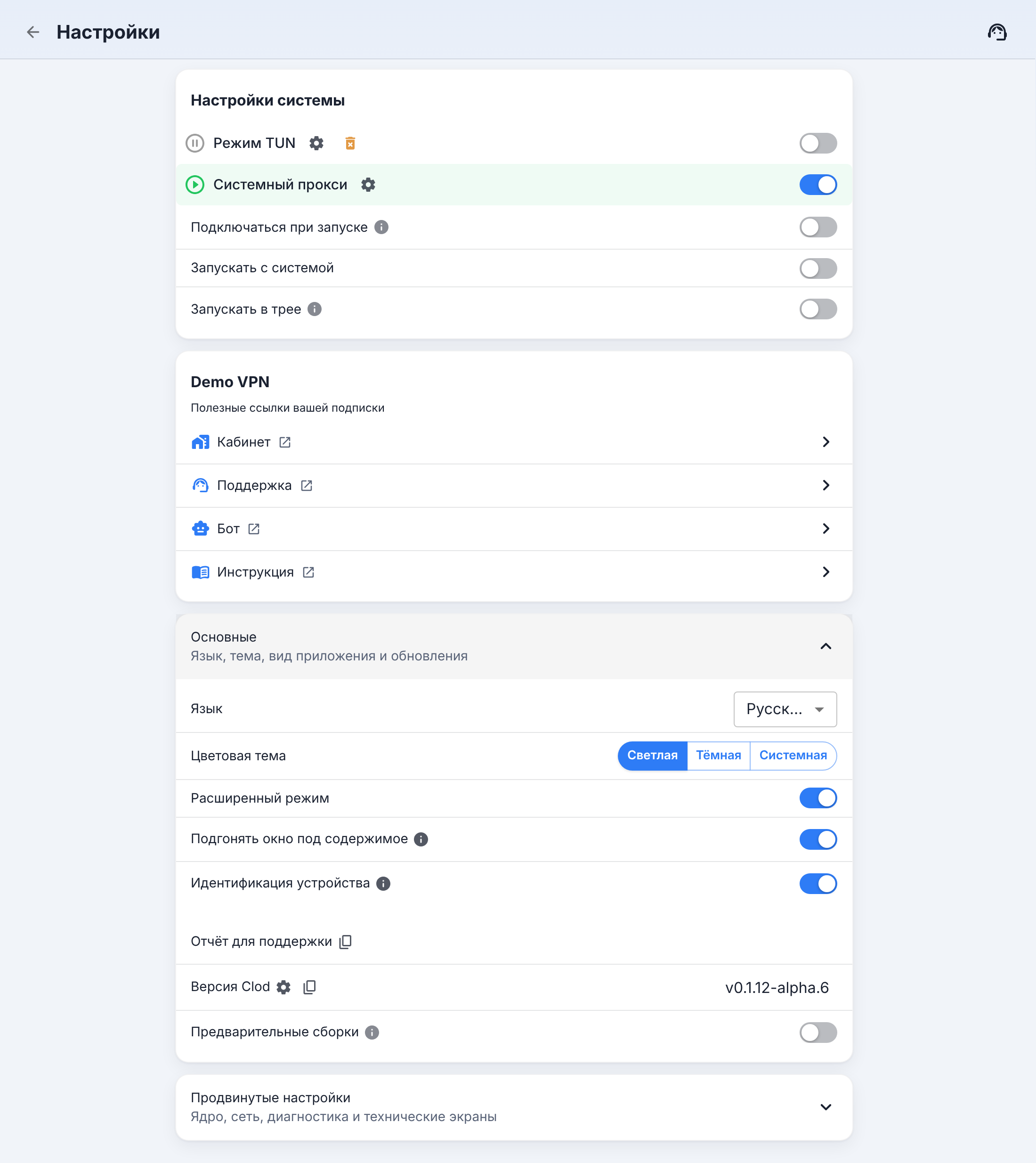
- Язык и Цветовая тема (светлая, тёмная, системная).
- Расширенный режим — двухколоночный вид главной, см. «Главный экран».
- Подгонять окно под содержимое.
- Идентификация устройства — идентификатор для лимита устройств; в подсказке видно ровно то, что уходит провайдеру.
- Отчёт для поддержки — значок копирования кладёт отчёт в буфер обмена, см. «Отчёт для поддержки».
- Версия Clod — шестерёнка проверяет обновления.
- Предварительные сборки — получать альфа- и бета-версии, см. «Обновления».
Продвинутые настройки
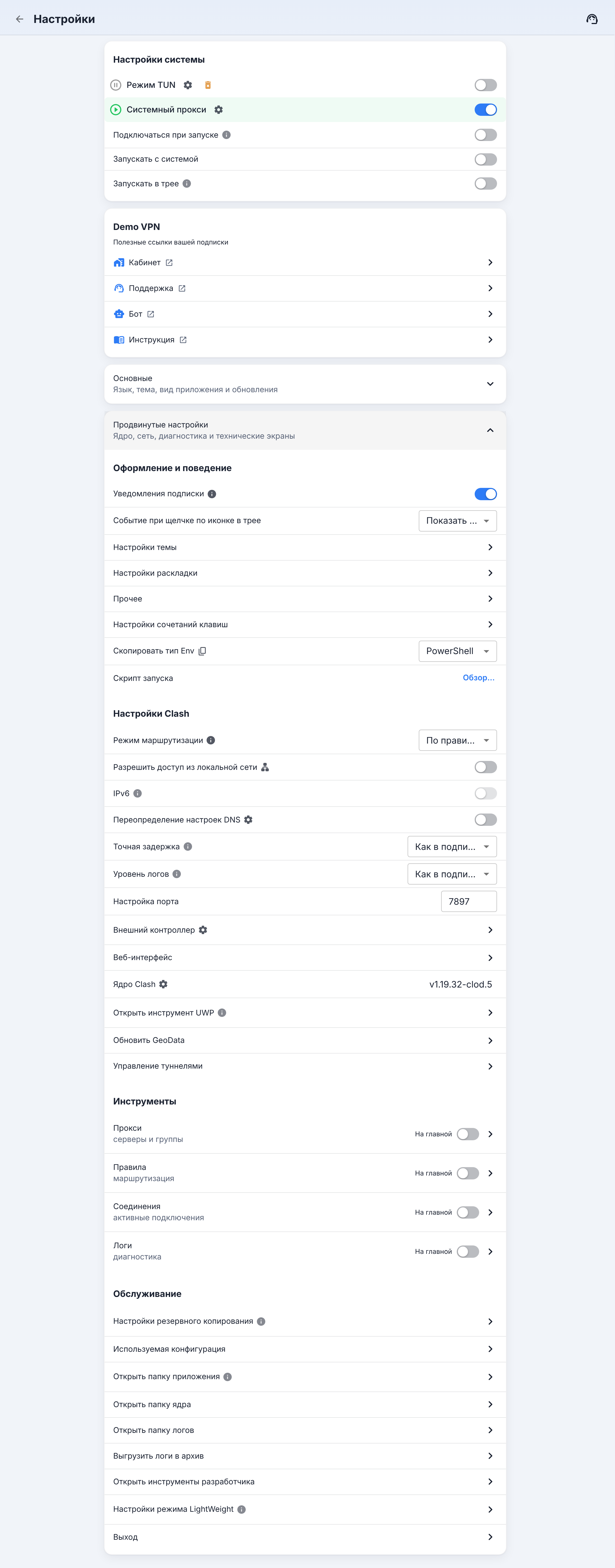
Оформление и поведение
- Уведомления подписки — напоминания о конце срока и трафика.
- Событие при щелчке по иконке в трее — что делает щелчок по значку (кроме Linux).
- Настройки темы — цвета, шрифт, оформление от провайдера.
- Настройки раскладки — значки групп, расположение уведомлений, значки в трее, скорость в трее (только macOS).
- Прочее — журнал приложения, закрытие соединений при смене сервера, автоматическая проверка обновлений, адрес и тайм-аут теста задержки.
- Настройки сочетаний клавиш, Команда прокси для терминала, Скрипт запуска.
Настройки Clash
- Режим маршрутизации — по правилам, глобальный, прямой.
- Раздача в локальную сеть — раздавать прокси другим устройствам (например, WSL, Docker, телефону в той же сети).
- IPv6 — показывает, включён ли IPv6 в подписке.
- Переопределение настроек DNS — свой DNS поверх подписки; хранится только то, что вы изменили.
- Точная задержка и Уровень логов — «как в подписке» или ваш выбор.
- Настройка порта — порт прокси (по умолчанию — из подписки, иначе 7897).
- Внешний контроллер, Веб-интерфейс.
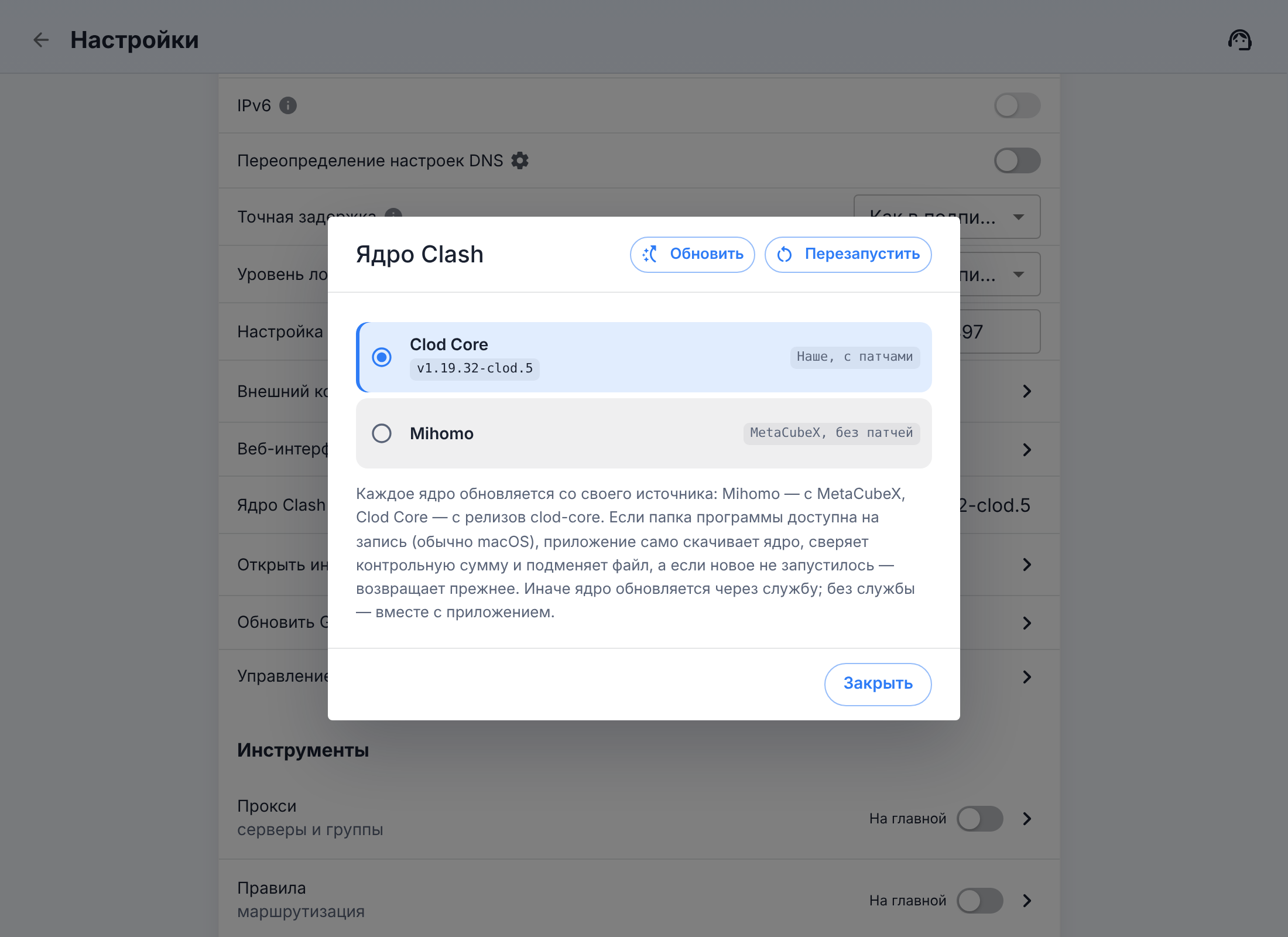
- Ядро Clash — выбор ядра (Clod Core или Mihomo), его обновление и перезапуск, см. «Обновления».
- Открыть инструмент UWP (только Windows), Обновить GeoData, Управление туннелями.
Инструменты
Прокси, Правила, Соединения, Логи — технические экраны. Переключатель На главной выносит ярлык экрана на главную расширенного режима. Подробно о «Прокси» и «Соединениях» — в «Серверах».
Обслуживание
- Настройки резервного копирования — копии настроек и подписок на этом компьютере: по расписанию или кнопкой, с сохранением в файл и восстановлением из файла.
- Используемая конфигурация и Как прислал провайдер — посмотреть итоговый конфиг ядра и исходный ответ провайдера.
- Открыть папку приложения, ядра, логов.
- Выгрузить логи в архив — для поддержки, см. «Отчёт для поддержки».
- Настройки облегчённого режима, Открыть инструменты разработчика, Выход.