 Clod Clash
Главный экран
Простой и расширенный режим, что где показано, трей и горячие клавиши
Простой режим
Окно по умолчанию — компактное. Всё, что нужно каждый день, на одном экране.
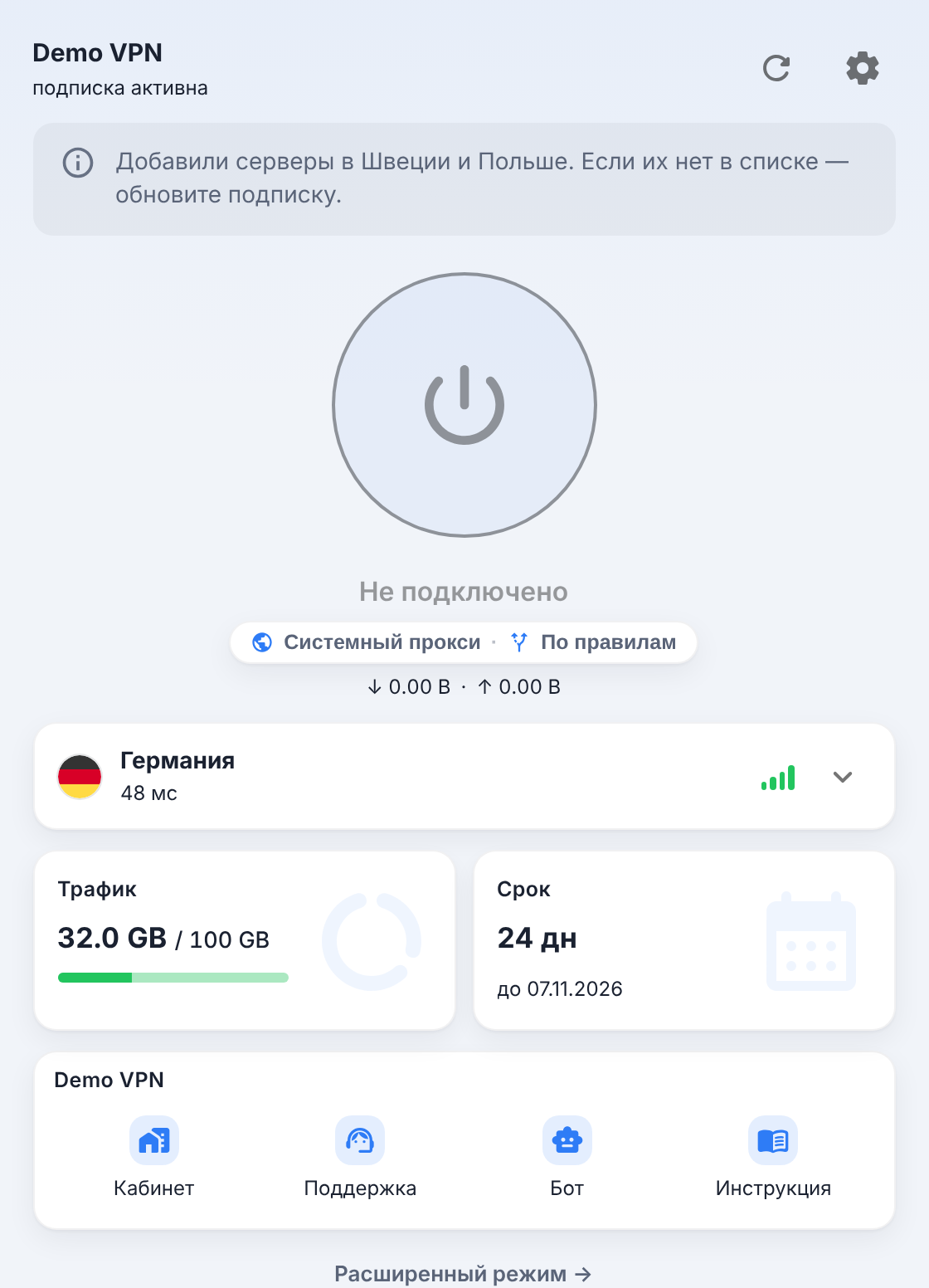
Сверху вниз:
- Шапка — имя подписки и её состояние («подписка активна», «подписка истекла»), справа — обновление подписки ↻ и настройки ⚙.
- Объявление провайдера — плановые работы, новые серверы, акции. Промо-баннер можно закрыть.
- Кнопка подключения и состояние: «Не подключено», подключение, «Подключено». При подключении на кнопке идёт таймер сеанса.
- Пилюля со способом подключения и режимом маршрутизации, например «Системный прокси · По правилам», и трафик за сеанс. Нажатие на пилюлю открывает настройки (если режим не закреплён провайдером; иначе — подсказка о замке).
- Сервер — флаг, имя и задержка; нажатие открывает список серверов.
- Трафик и Срок — остаток из подписки.
- Блок провайдера — кнопки из подписки: «Кабинет», «Поддержка», «Бот», «Мониторинг», «Инструкция» (только присланные).
- Расширенный режим → — переключиться на расширенный вид.
Под кнопкой могут появляться строки-предупреждения с причиной и кнопкой: TUN не поднялся, ядро не запущено, брандмауэр режет трафик и т. п. Что они значат — в «Типовых ошибках».
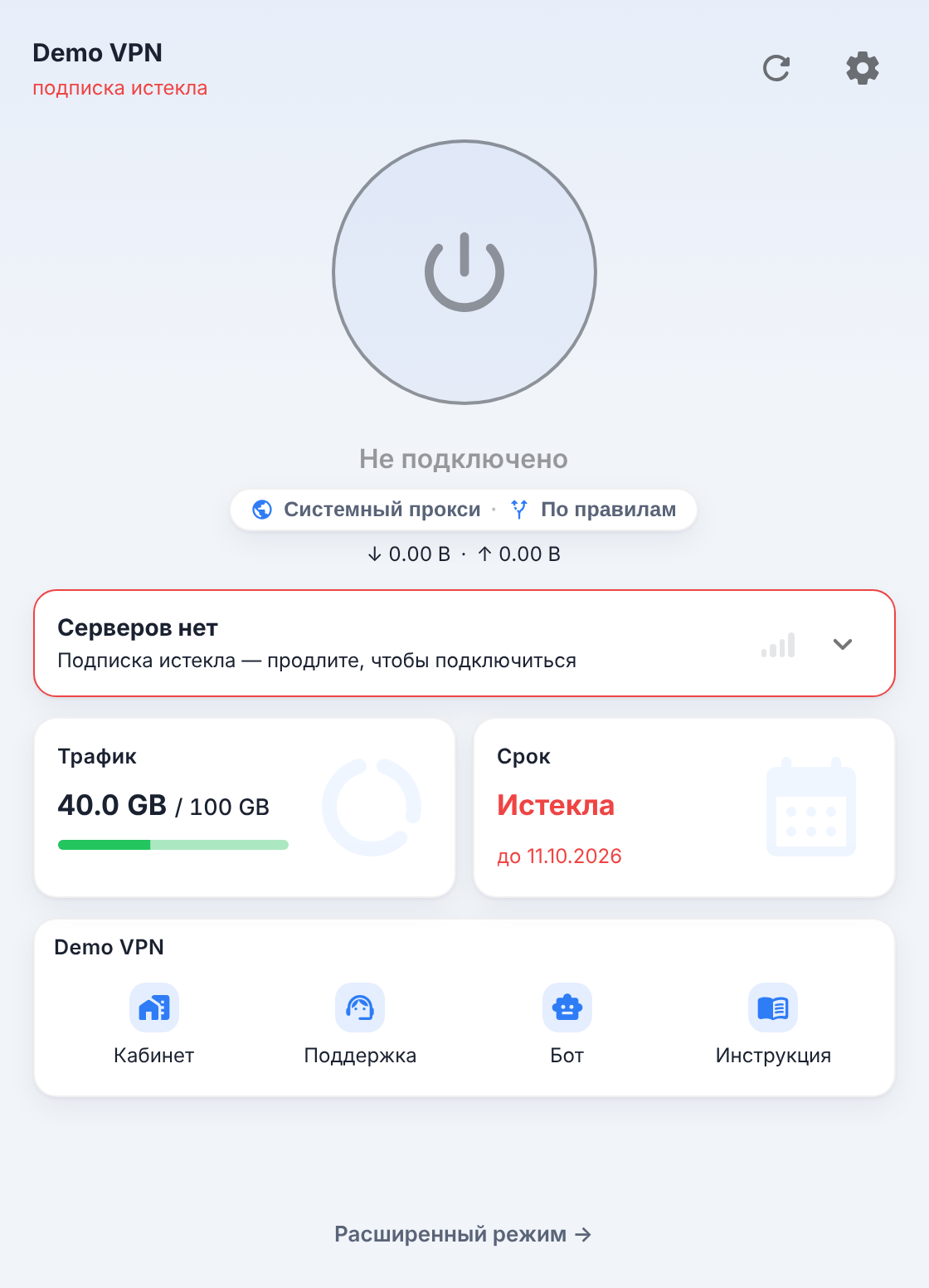
Если серверов нет
Когда провайдер не выдаёт серверы (подписка истекла, трафик кончился, лимит устройств, провайдер не узнал устройство), вместо сервера — карточка «Серверов нет» с причиной словами. Если провайдер не узнал устройство, потому что идентификация выключена, рядом кнопка Включить.
Расширенный режим
Ссылка Расширенный режим → раскрывает окно до двух колонок: слева кнопка, сервер и Быстрые действия (системный прокси, TUN, подключение при запуске, запуск с системой, запуск в трее), справа карточки трафика, срока, Сети (скорость и объём за сеанс) и плитки инструментов. То же — Настройки → Основные → Расширенный режим. Провайдер может предложить расширенный режим по умолчанию, но ваш выбор важнее.
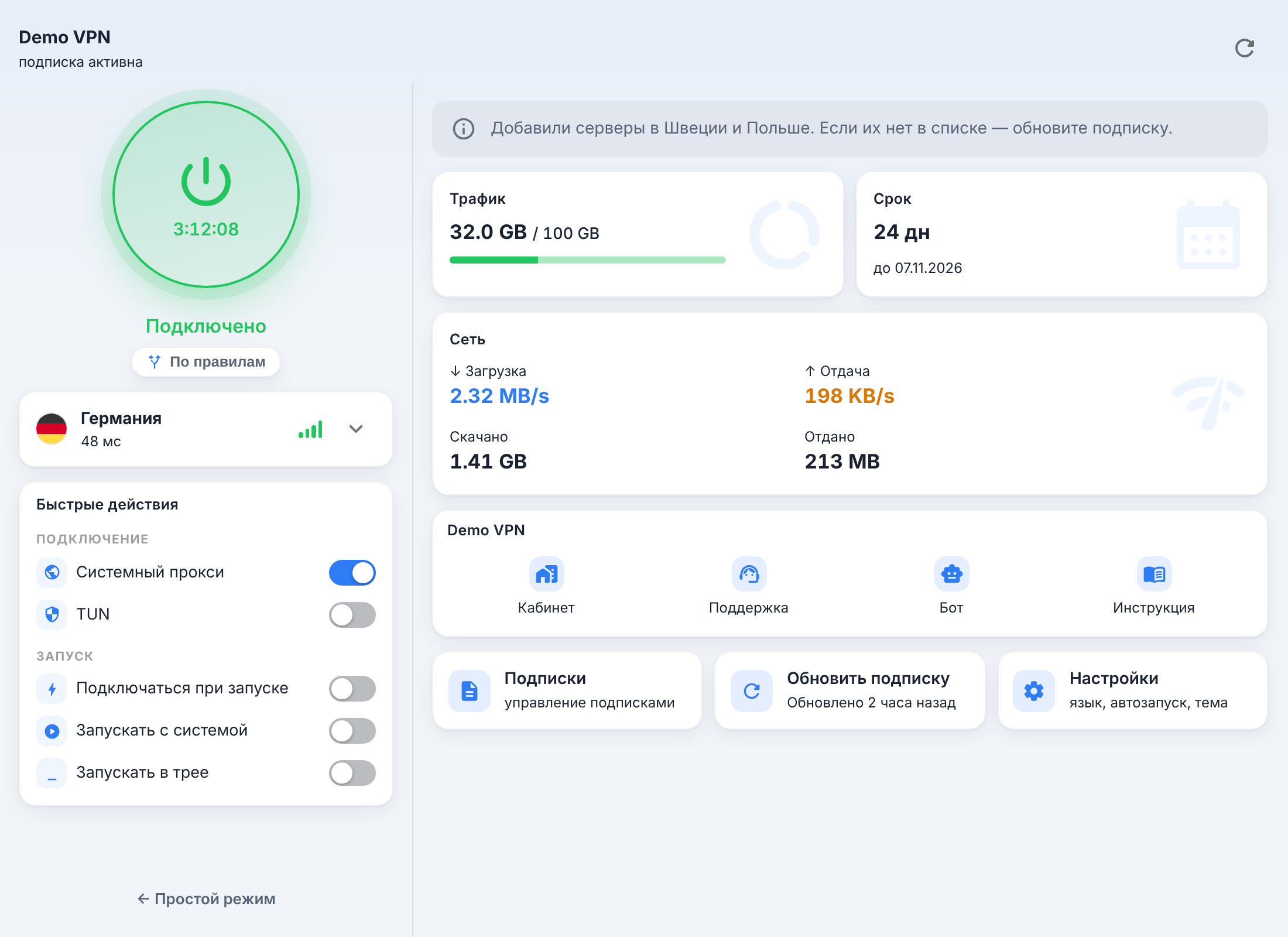
Плитки внизу — Подписки, Обновить подписку, Настройки и ярлыки экранов, которые вы вынесли на главную (переключатель «На главной» у «Прокси», «Правил», «Соединений» и «Логов» в Продвинутые настройки → Инструменты).
Тёмная тема
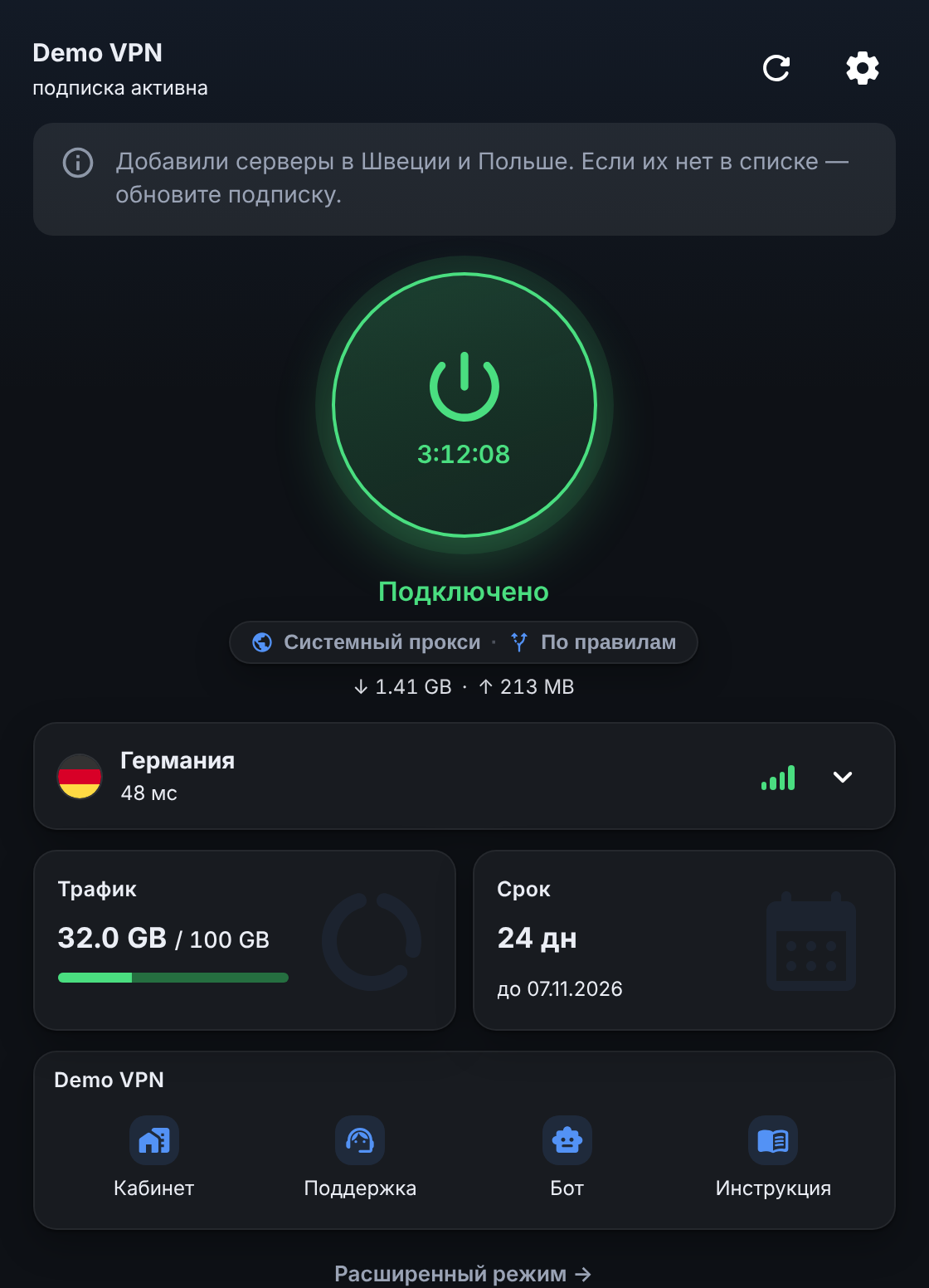
Тема переключается в Настройки → Основные → Цветовая тема: светлая, тёмная или системная. Высота окна подстраивается под содержимое; если изменить размер вручную, приложение запомнит ваш вариант, а вернуть автоподгон можно переключателем Подгонять окно под содержимое там же. Высоту, которую окну дала раскладка системы (Snap в Windows, плитки macOS), приложение не меняет, пока не изменится содержимое.
Трей
Значок в трее меняется по состоянию: свой вид у выключенного, у системного прокси и у TUN (на macOS по умолчанию монохромные). В меню — «Открыть окно», режим маршрутизации («Режим: …», если провайдер его не закрепил), переключение подписок («Подписки»), выбор сервера по группам, «Системный прокси», «Режим TUN», «Облегчённый режим», «Открыть каталог», «Ещё» (в том числе «Перезапустить ядро») и «Выход».
Закрытие окна крестиком сворачивает приложение в трей; Выход в меню трея завершает его и снимает системный прокси.
Горячие клавиши
Глобальные сочетания назначаются в Продвинутые настройки → Оформление и поведение → Настройки сочетаний клавиш: показать или скрыть окно, системный прокси, TUN, каждый из трёх режимов, облегчённый режим, «Применить подписку заново».