 Clod Clash
Серверы
Как выбрать сервер, проверить задержку, отметить избранное и что происходит с соединениями при смене сервера
Выбор сервера на главной
Карточка под кнопкой подключения показывает текущий сервер, его флаг и задержку. Нажмите на неё — откроется список.
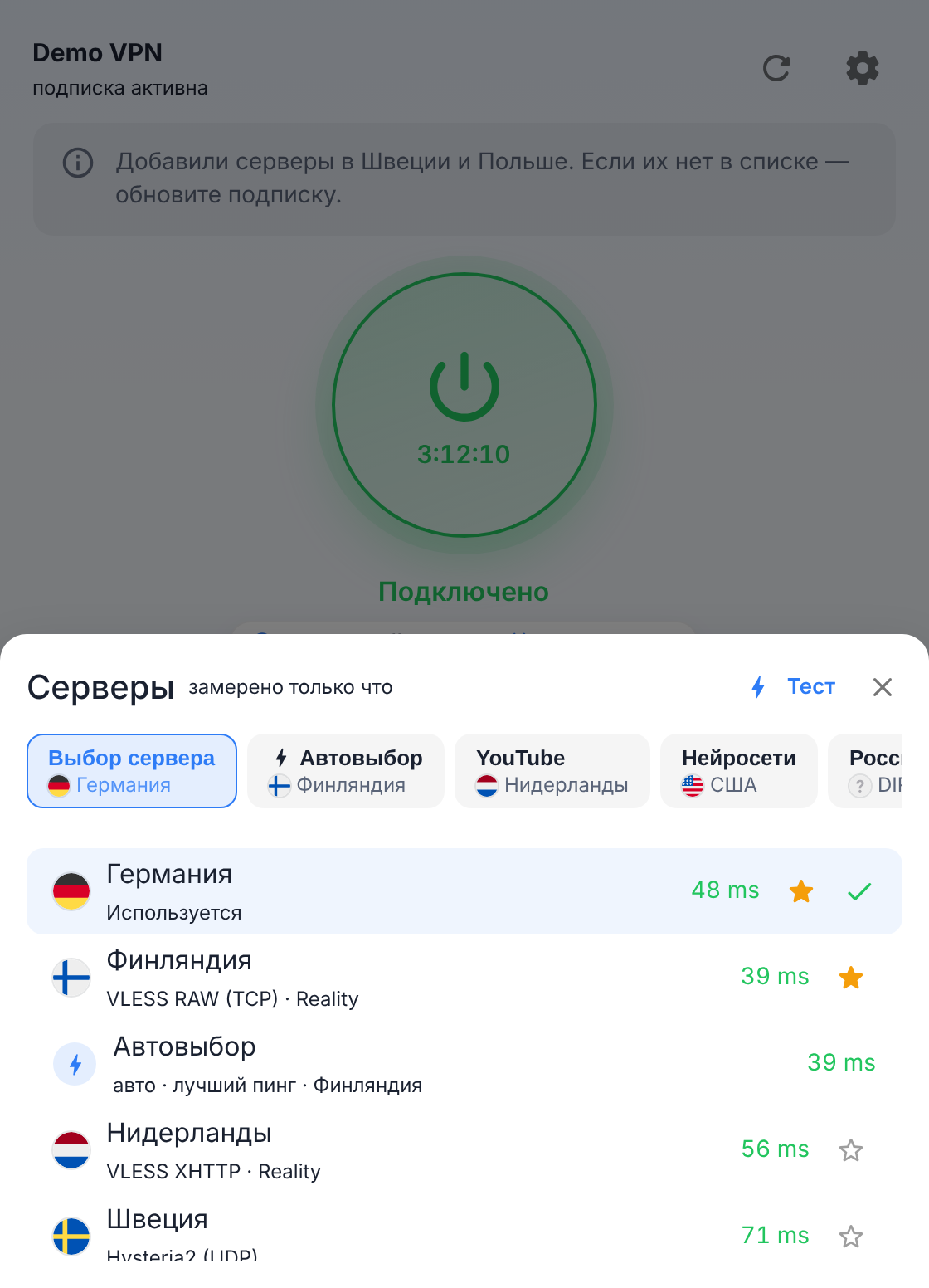
- Вкладки сверху — группы из подписки, под названием — сервер, выбранный в группе сейчас. У групп автоматического выбора значок молнии и подпись вида «авто · лучший пинг»: ядро само держит самый быстрый сервер и переключается, если он падает. В группах «авто · лучший пинг» и «авто · резерв» сервер можно закрепить нажатием прямо здесь; выбрать руками нельзя только в группах «балансировка» и «умный выбор» — у них подсказка «Сервер в этой группе выбирается автоматически».
- Нажатие на сервер выбирает его. Выбранный помечен «Используется» и галочкой.
- Под именем сервера — протокол, транспорт и защита (например, «VLESS · RAW (TCP) · Reality»), если провайдер их не скрыл.
- Звёздочка добавляет сервер в избранное — такие всплывают наверх списка.
- Выбор сервера переживает обновление подписки и перезапуск приложения.
- В режиме «Глобальный» трафик решает группа GLOBAL: карточка и список показывают её выбор, как трей и «Прокси». В режиме «Прямой» серверы не используются: карточка пишет «Напрямую», список не открывается, в трее нет групп.
Задержка
Кнопка Тест замеряет задержки серверов открытой группы; выбранный сервер при этом не сбрасывается. Рядом написано, когда был последний замер.
| Цвет | Что значит |
|---|---|
| зелёный | быстрее 200 мс |
| жёлтый | 200–399 мс |
| красный | 400 мс и медленнее |
| прочерк | ещё не замеряли |
| «Тайм-аут» | сервер не ответил |
Границы цвета может поменять провайдер. Он же может показывать вместо цифр полоски, точку или галочку.
Пока окно на экране и подключение включено, задержка выбранного сервера обновляется сама. При выключенном подключении главная сама не замеряет — только по кнопке.
Значок-снежинка
Снежинка рядом с задержкой — сервер не прошёл автоматическую проверку: есть подозрение, что доступ к нему из этой сети режется (скачивание обрывается после первых килобайт). Пользоваться сервером можно, но сначала проверьте, что соединение стабильно, и, если рвётся, сообщите в поддержку провайдера. Проверку включает провайдер; в другой сети сервер может работать.
Страница «Прокси»
Все группы и серверы целиком — на странице Прокси (Настройки → Продвинутые настройки → Инструменты → Прокси, переключатель «На главной» выносит её ярлык на главную).
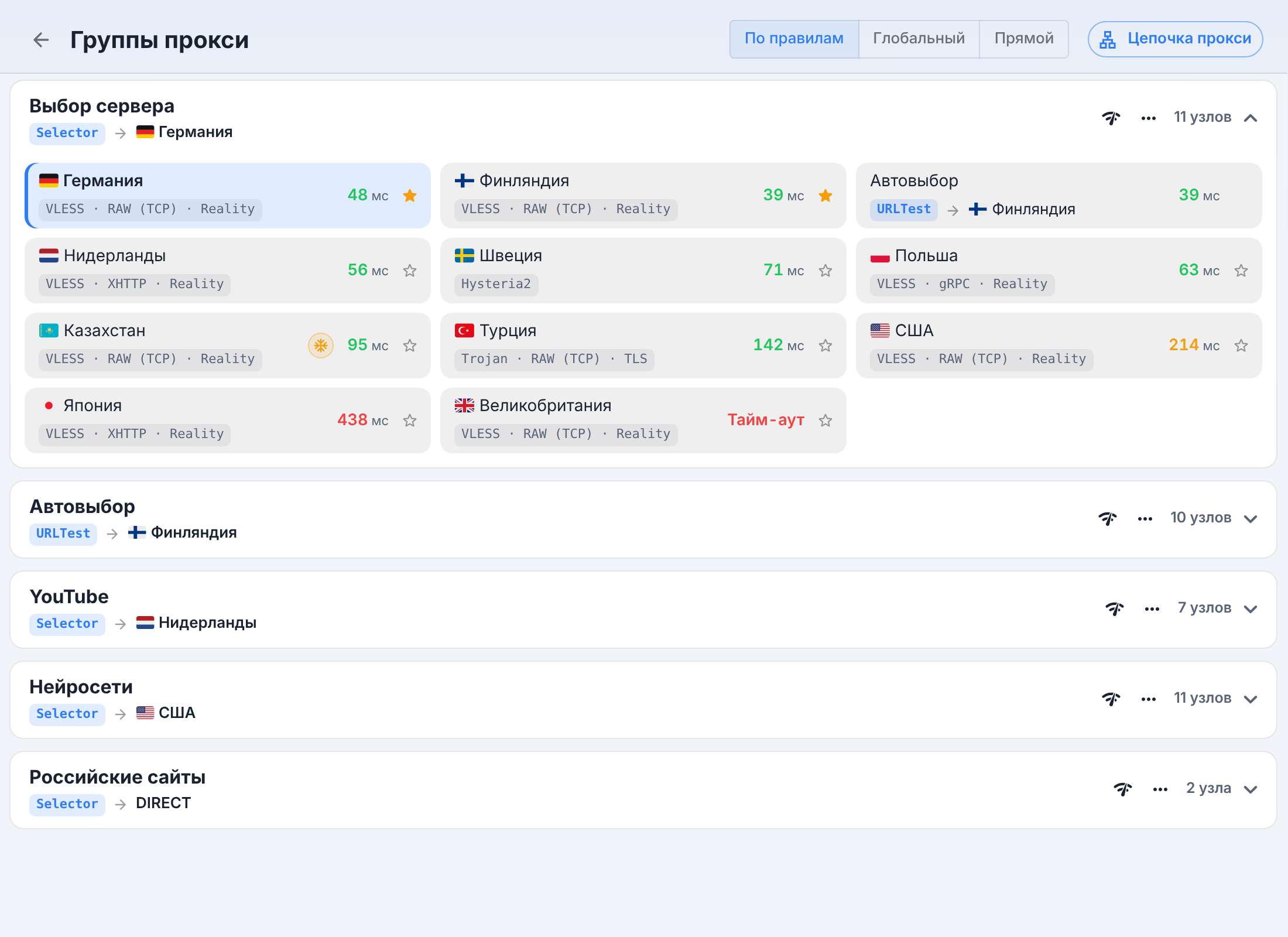
- Сверху — переключатель режима: По правилам, Глобальный, Прямой.
- Нажатие на группу раскрывает её серверы плиткой. Здесь можно выбрать сервер и в группе автоматического выбора — он будет использоваться, пока отвечает на проверки (упадёт — группа временно возьмёт самый быстрый) или пока вы не выберете другой.
- Значок проверки у группы замеряет её задержки, остальное — в меню … («Дополнительно»).
- Описание сервера от провайдера показано отдельной строкой; «Меньше сведений об узлах» прячет его вместе с типами.
Сменил сервер, а загрузка идёт через прежний
Новые соединения всегда идут через выбранный сервер. Уже открытые — зависит от того, откуда вы меняли сервер:
- Страница «Прокси» и меню в трее — приложение закрывает соединения, чья цепочка проходит через прежний сервер, и только их. Загрузка или звонок оборвутся и переподключатся через новый сервер.
- Главный экран — по умолчанию соединения не закрываются: начатая загрузка дотягивается через прежний сервер, пока он жив. Так перебор серверов на главной не рвёт работу на каждом нажатии.
Чтобы всё переезжало сразу и с главной, включите Закрывать соединения при выборе сервера на главной (по умолчанию выключено). Этот переключатель и основной, Автоматическое закрытие соединений (по умолчанию включено), стоят в Настройки → Продвинутые настройки → Оформление и поведение → Прочее. Если основной выключен, соединения не закрываются нигде.
Соединения
Страница Соединения (там же, в «Инструментах») показывает, какие программы и сайты сейчас идут через VPN, через какой сервер и по какому правилу.
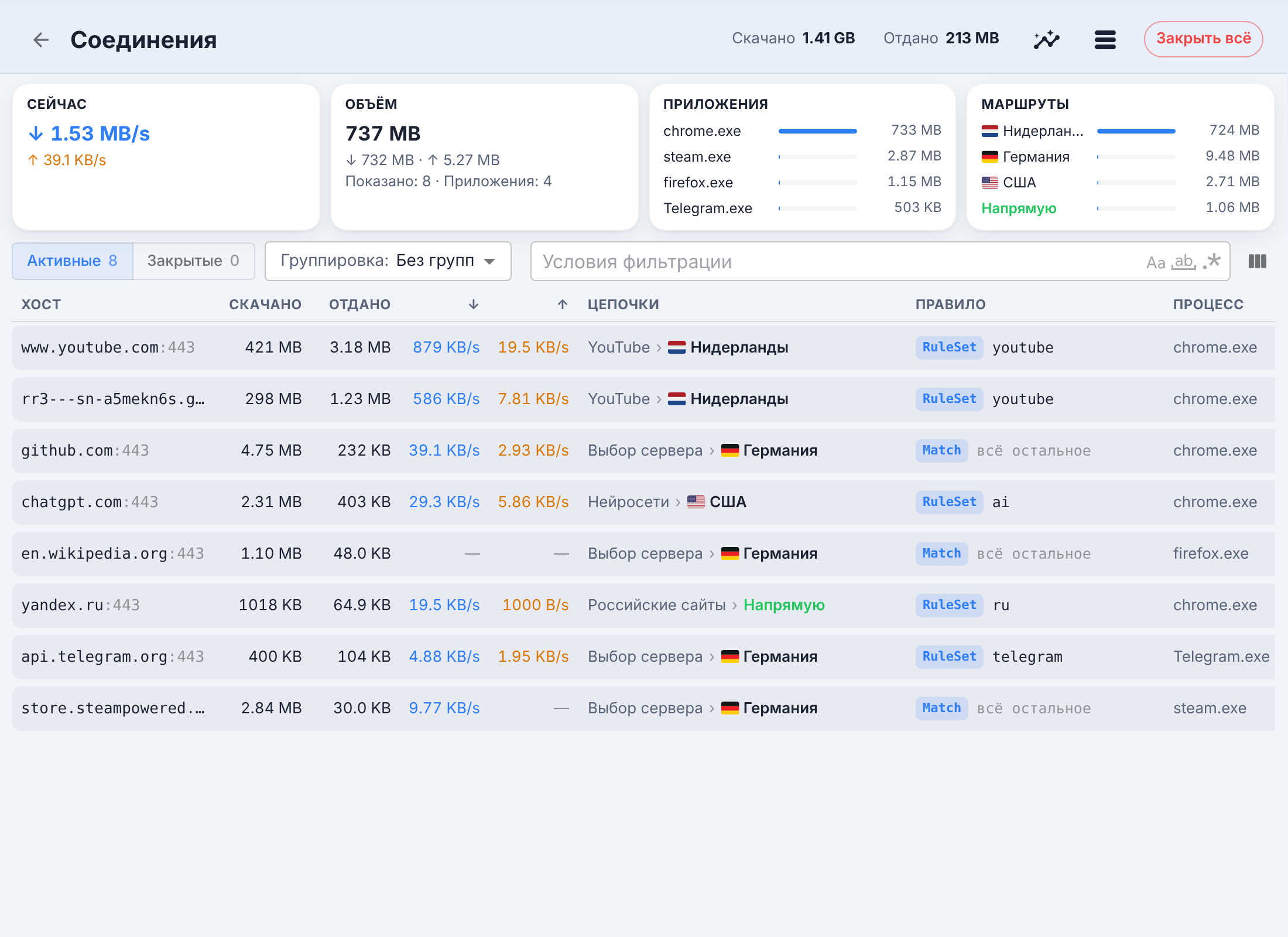
Сверху — скорость, объём, топ приложений и узлов (сводку можно скрыть). Список можно группировать по приложениям, узлам или правилам и фильтровать. Закрыть всё рвёт все соединения разом; подробности соединения — по нажатию на строку.