 Clod Clash
Типовые ошибки
Что значит сообщение в приложении и что с ним делать
«Провайдер прислал список ссылок вместо конфигурации — его панель не узнала клиент»
Панель провайдера не знает про Clod Clash и отдала ответ по умолчанию. Это настройка на стороне провайдера — передайте в поддержку ссылку на раздел для провайдеров. Пока правило не добавлено, можно в «Дополнительно» при добавлении подписки указать другой User-Agent.
«Адрес подписки должен начинаться с https»
Приложение принимает подписки только по https://, иначе токен ушёл бы
открытым текстом. Попросите провайдера поменять адрес или добавьте
подписку заново по ссылке с https://.
Серверов нет
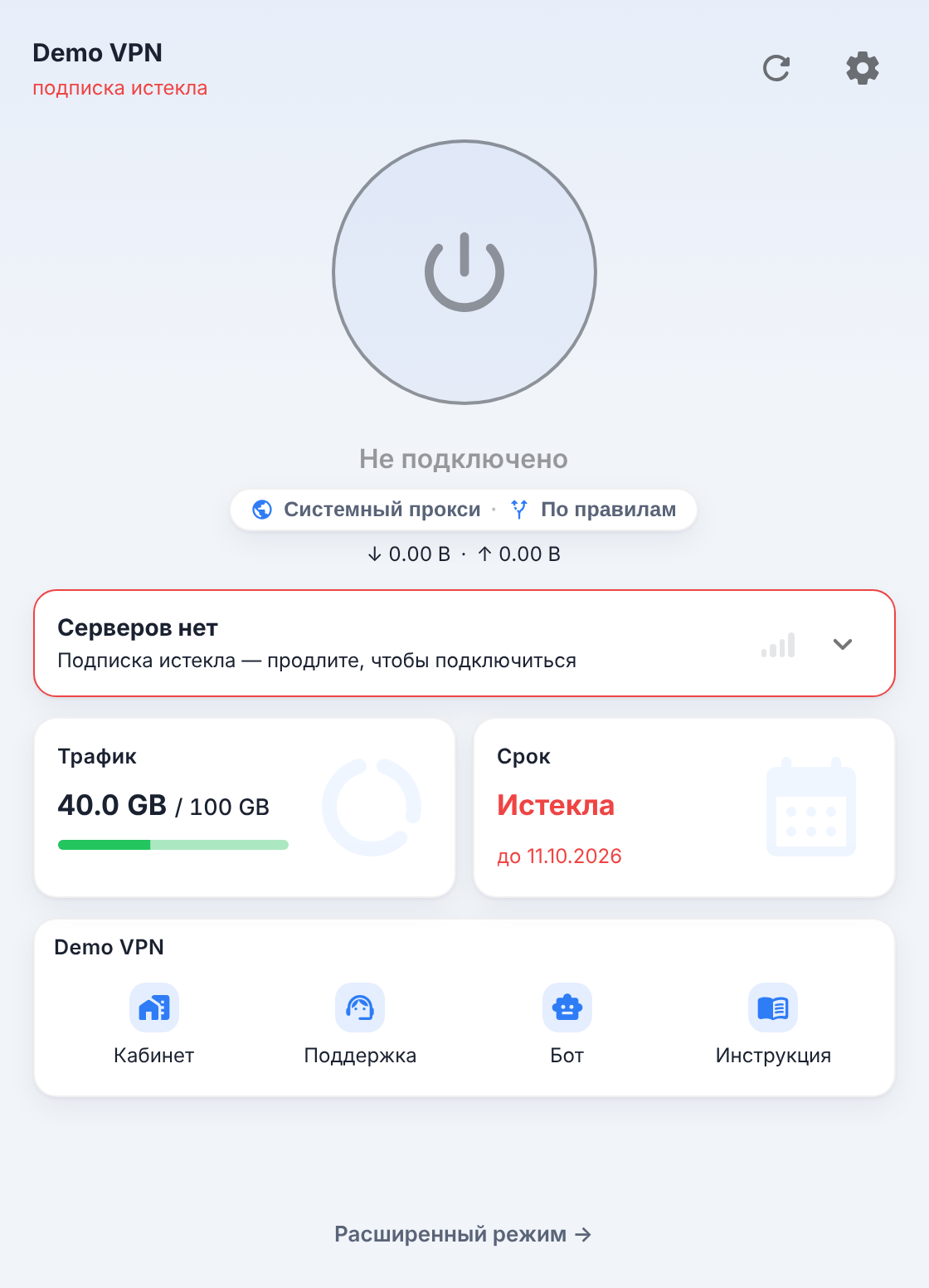
Карточка «Серверов нет» на главной объясняет причину словами: подписка истекла, трафик кончился, исчерпан лимит устройств, нужна идентификация устройства или провайдер не выдал серверы. Продлите подписку или пополните трафик у провайдера и обновите подписку кнопкой ↻. При лимите устройств освободить место может только провайдер — кнопка Поддержка в окне лимита.
Подключено, но сайты не открываются
- Нажмите Тест в списке серверов и выберите сервер с задержкой, а не с «Тайм-аут».
- Переключите режим на Глобальный (меню трея → «Режим» или Настройки → Продвинутые настройки → Настройки Clash) — если заработало, проблема в правилах подписки, сообщите провайдеру.
- Если используете TUN на Windows со стеком
system/mixed— смотрите предупреждение про брандмауэр на главной или переключитесь наgvisor. - Проверьте, не запущен ли второй VPN-клиент: два клиента одновременно не работают — один системный прокси и один адаптер TUN на всех.
- На Windows с TUN не открывается вообще ничего, а без TUN всё работает, — смотрите раздел «TUN включён, а не открывается ничего (Windows)» ниже.
- На macOS системный прокси включён, а трафик идёт напрямую. Так бывает, если
перед этим сеть настраивали из терминала командой
sudo ipconfig set …: она создаёт временное сетевое подключение, и в сети без IPv6 системный прокси на нём не действует. Перезагрузите Mac и включите прокси снова.
Уведомление «порт занят другим приложением»
Порт прокси (заданный вами, иначе из подписки, иначе 7897) держит другая программа — ядро запустилось, но слушать его не может, и трафик через системный прокси не пойдёт. Если это прежняя копия клиента или ядра — полностью перезапустите приложение через значок в трее. Если уведомление появилось сразу после кнопки «Обновить» в окне ядра на Windows — перезагрузите компьютер: лишняя копия ядра работает от имени системы, и перезапуск приложения её не закрывает. Иначе закройте ту программу или смените порт: ссылка «Сменить порт в настройках» в уведомлении → Продвинутые настройки → Настройки Clash → «Настройка порта». Автоматически порт не переназначается.
«Ядро не запущено — трафик не идёт»
Эта строка на главной значит, что ядро остановлено и трафик никуда не идёт. Нажмите «Запустить» рядом с ней; если ядро снова не поднимается — смотрите уведомление с причиной или выгрузите логи.
«Ядро запустилось, но не отвечает»
Приложение дождалось процесса ядра, но ответа от него за несколько секунд не получило и остановило его, чтобы не показывать «подключено» при мёртвом ядре. Обычно помогает «Перезапустить ядро» (меню трея → «Ещё»); если повторяется — выгрузите логи, в журнале ядра будет причина.
Подписка обновилась, но помечена «не применено»
Новый конфиг отверг само ядро или его нельзя собрать для фоновой службы (например, два набора правил записаны в один файл). На диске остался прежний рабочий конфиг, трафик идёт по нему, а причина показана в уведомлении. Виноват может быть шаблон провайдера или ваши правки в merge, script, rules и группах: проверьте свои правки, остальное правится на стороне провайдера. Следующее удачное обновление применится штатно.
«Конфиг нельзя передать фоновой службе»
Ядро запущено без службы, поэтому TUN недоступен, а системный прокси работает. Исправьте конфиг (обычно это ручной merge с путём провайдера за пределами папки конфигов), затем нажмите «Перезапустить ядро» или выключите и снова включите TUN — ядро уйдёт под службу вместе с туннелем.
После сна или смены сети ничего не открывается
Приложение замечает сон и потерю сетевого пути на всех системах: после пробуждения закрывает зависшие соединения, проверяет туннель и системный прокси, а в журнал пишет, сколько машина спала и что сделано. Если проблема всё же осталась — выгрузите логи: по записи о сне видно, та ли это ситуация.
TUN не включается
- «Адаптер занят другим клиентом» — закройте другой VPN-клиент или перезагрузитесь.
- Строка под кнопкой с причиной и кнопкой «Настроить» — «TUN не запустился», «Фоновая служба не отвечает», «Не хватило прав на туннель», «Запрос прав отклонён» и другие. «Настроить» ставит или чинит службу, один запрос прав. Службу можно поставить и вручную — значок гаечного ключа у переключателя «Режим TUN» в Настройки → Настройки системы. Подъём туннеля получает три попытки, после них причина показывается словами; сон и смена сети попытки не возобновляют, если дело в правах, — включите TUN заново.
- Linux: ошибка про pkexec — установите polkit или один раз выполните
sudo /usr/bin/clash-verge-service-install. - macOS: DNS не вернулся после сбоя — приложение возвращает системный DNS при следующем запуске само; достаточно запустить его ещё раз. Если упало и не поднялось только ядро, системный DNS возвращается сразу, а подмена вернётся вместе с ядром.
Сменил сервер, а загрузка идёт через прежний
Новые соединения всегда идут через выбранный сервер. Уже открытые — зависит от того, откуда вы меняли узел:
- Страница «Прокси» и меню в трее — приложение закрывает соединения, чья цепочка проходит через прежний узел, и только их: соединения через другие серверы не трогаются. Загрузка или звонок оборвутся и переподключатся через новый сервер.
- Главный экран — по умолчанию соединения не закрываются: начатая загрузка дотягивается через прежний сервер, пока он жив. Так сделано, чтобы перебор серверов на главной не рвал работу на каждом нажатии.
Чтобы всё переехало сразу, меняйте сервер на странице «Прокси» или из трея — или включите «Закрывать соединения при выборе сервера на главной» (по умолчанию выключено). Этот переключатель и основной, «Автоматическое закрытие соединений» (по умолчанию включено), стоят в Настройки → Продвинутые настройки → Оформление и поведение → «Прочее». Если основной выключен, соединения не закрываются нигде.
«TUN поднят, но трафик через туннель не идёт»
Это уведомление появляется, когда прокси ядра отвечает, а соединения через
туннель — нет: программы, которые выходят в сеть без настроек прокси, ничего не
открывают. На Windows с system/mixed это почти
всегда брандмауэр — нажмите «Починить» на главной. В остальных случаях
попробуйте другой стек в диалоге TUN.
«TUN поднят, но система пускает трафик мимо туннеля»
Это уведомление появляется, когда система отправляет трафик в интернет не в туннель, а напрямую через сетевую карту: сайты открываются, но мимо VPN. Программа сначала сама один раз переподключает туннель — так же, как если выключить и включить TUN руками; уведомление значит, что это не помогло. Чаще всего путь перехватил другой VPN или виртуальный сетевой адаптер: выключите его и переключите TUN.
TUN включён, а не открывается ничего (Windows)
Как это выглядит: без TUN всё работает, а с TUN пропадает весь интернет — и через серверы, и напрямую. Все серверы показывают «Тайм-аут», ошибки на экране нет.
Частая причина — в Windows на сетевом адаптере включена пересылка IPv4 (forwarding). Её включают, например, мобильный хот-спот и общий доступ к интернету, иногда — программы виртуализации. Пока она включена, Windows отправляет собственные соединения приложения обратно в туннель, и они ходят по кругу.
1. Проверьте. Выключите TUN, откройте PowerShell (Win+X → «Терминал» в Windows 11 или «Windows PowerShell» в Windows 10) и выполните:
Get-NetIPInterface -AddressFamily IPv4 | ft ifIndex,InterfaceAlias,Forwarding,ConnectionState -AutoSizeПример ответа:
ifIndex InterfaceAlias              Forwarding ConnectionState
------- --------------              ---------- ---------------
     14 Wi-Fi                          Enabled       Connected
      1 Loopback Pseudo-Interface 1   Disabled       Connected
Смотрите на адаптер, через который компьютер выходит в интернет, — обычно это
Wi-Fi или Ethernet со статусом Connected. Если у него в колонке
Forwarding стоит Enabled — причина в этом, переходите к шагу 2. Если
Disabled — дело в другом: выгрузите логи и напишите в чат (раздел «Не нашли
своё» ниже).
2. Выключите пересылку. Откройте PowerShell от имени администратора
(Win+X → «Терминал (администратор)» в Windows 11 или «Windows PowerShell
(администратор)» в Windows 10) и выполните команду, подставив вместо
Wi-Fi имя своего адаптера из колонки InterfaceAlias:
Set-NetIPInterface -InterfaceAlias "Wi-Fi" -AddressFamily IPv4 -Forwarding DisabledКоманда ничего не выводит — это нормально. Повторите проверку из шага 1,
у адаптера должно стать Disabled:
ifIndex InterfaceAlias              Forwarding ConnectionState
------- --------------              ---------- ---------------
     14 Wi-Fi                         Disabled       Connected
      1 Loopback Pseudo-Interface 1   Disabled       Connected
Включите TUN заново — интернет должен появиться.
3. Чтобы пересылка не вернулась после перезагрузки, проверьте общую настройку Windows:
(Get-ItemProperty HKLM:\SYSTEM\CurrentControlSet\Services\Tcpip\Parameters).IPEnableRouterПример ответа:
11 значит, что пересылка включена для всей системы и после перезагрузки
вернётся. Выключите её (PowerShell от имени администратора) и перезагрузите
компьютер:
Set-ItemProperty HKLM:\SYSTEM\CurrentControlSet\Services\Tcpip\Parameters -Name IPEnableRouter -Value 0Если ответ 0 или пустой — здесь всё в порядке, достаточно шага 2. Пересылка
может включиться снова, когда вы запускаете хот-спот или общий доступ к
интернету, — тогда повторите шаг 2.
Пока пересылка выключена, раздача интернета с этого компьютера (хот-спот,
общий доступ) не работает, а если её включила программа виртуализации, может
пропасть сеть у виртуальных машин, WSL или Docker. Вернуть как было — та же команда из шага 2 с
Enabled вместо Disabled.
Приложение зависло
На Windows встроенный сторож следит за окном: если интерфейс не отвечает дольше 20 секунд, приложение перезапускается само, а в лог пишется, когда именно это случилось. Если зависания повторяются — выгрузите логи и приложите их к обращению.
Часы и срок подписки
Срок считается по часам провайдера, а не компьютера, поэтому неправильное время на машине его не сдвигает. Если срок всё же выглядит странно — обновите подписку вручную.
Где логи
Настройки → Продвинутые настройки → Обслуживание: «Открыть папку логов»
показывает файлы приложения и ядра; «Выгрузить логи в архив» собирает их одним
.zip вместе с отчётом — адреса подписки, токены и имя пользователя в нём уже
замаскированы. Уровень журнала приложения — в Оформление и поведение →
«Прочее»; на новых установках он debug.
Не нашли своё
Спросите в Telegram-чате — приложите отчёт для поддержки, версию приложения и систему. Новости и релизы публикуются в Telegram-группе.