 Clod Clash
Базовая настройка
Что настроить после добавления подписки: способ подключения, запуск с системой, вид окна, тема и язык
После добавления подписки приложение уже готово к работе. Но несколько настроек стоит проверить сразу.
Что включает кнопка подключения
Кнопка подключения включает то, что отмечено в Настройки → Настройки системы (в расширенном режиме — в «Быстрых действиях» на главной):
- Системный прокси — по умолчанию. Через него ходят браузеры и большинство программ. Права администратора не нужны.
- Режим TUN — перехватывает трафик всех программ, в том числе тех, что не смотрят на системный прокси (игры, некоторые мессенджеры, консоль). Нужна фоновая служба.
Можно включить и то, и другое. Подробно о разнице — в «Подключении».
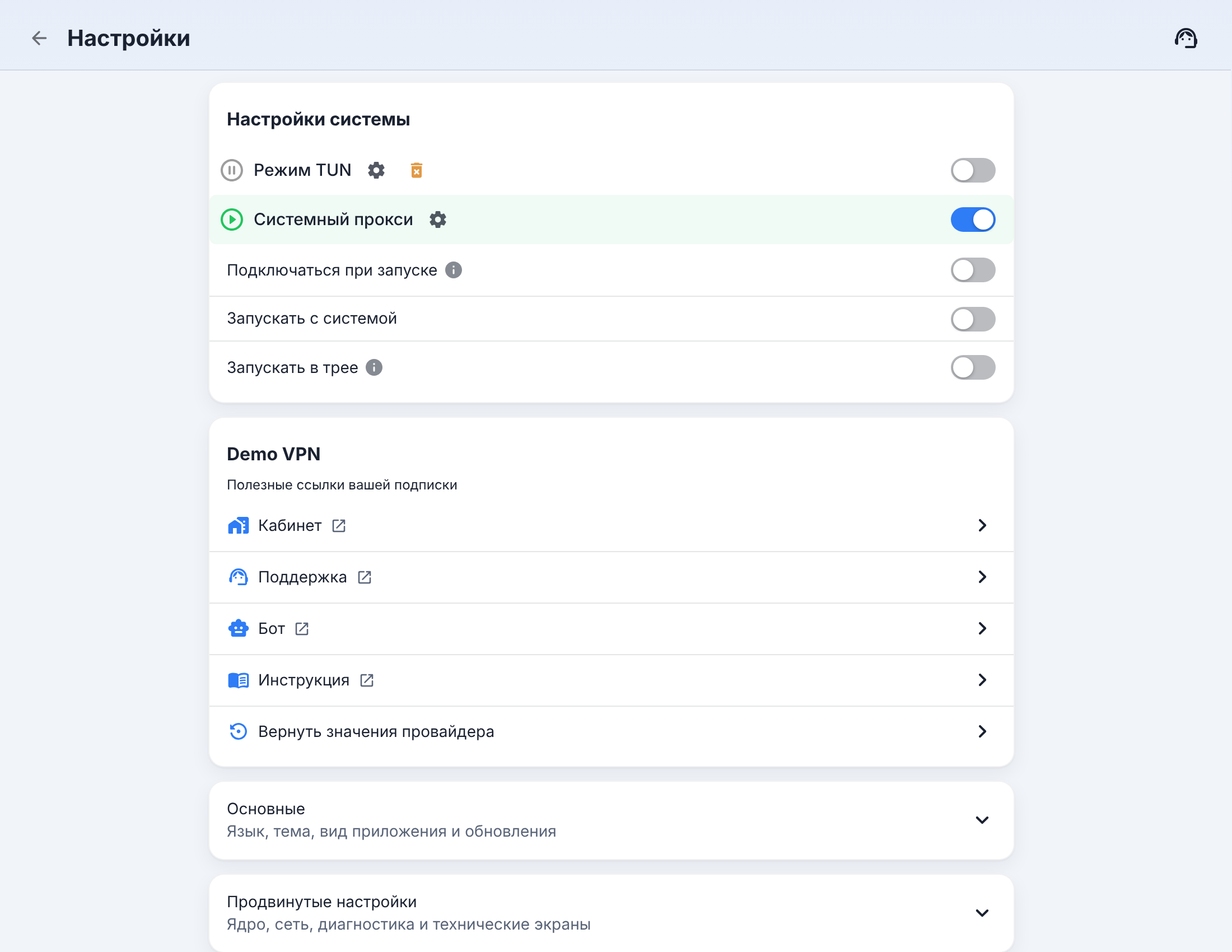
Если провайдер закрепил способ подключения, в быстрых действиях видно «… — способ подключения задан провайдером», а в настройках у оставшегося переключателя — «Задан провайдером».
Запуск вместе с компьютером
Три переключателя в Настройки → Настройки системы, по умолчанию все выключены:
- Подключаться при запуске — сразу включать подключение, когда приложение запустилось;
- Запускать с системой — запускать приложение при входе в систему;
- Запускать в трее — не показывать окно при запуске, только значок в трее.
Вместе они дают «включил компьютер — VPN уже работает в трее».
Простой или расширенный режим
Окно по умолчанию — компактное: кнопка, сервер, трафик и срок, ссылки провайдера. Ссылка Расширенный режим → внизу главного экрана раскрывает окно до двух колонок с быстрыми действиями, сетью и плитками инструментов. То же — Настройки → Основные → Расширенный режим. Что где — в «Главном экране».
Тема и язык
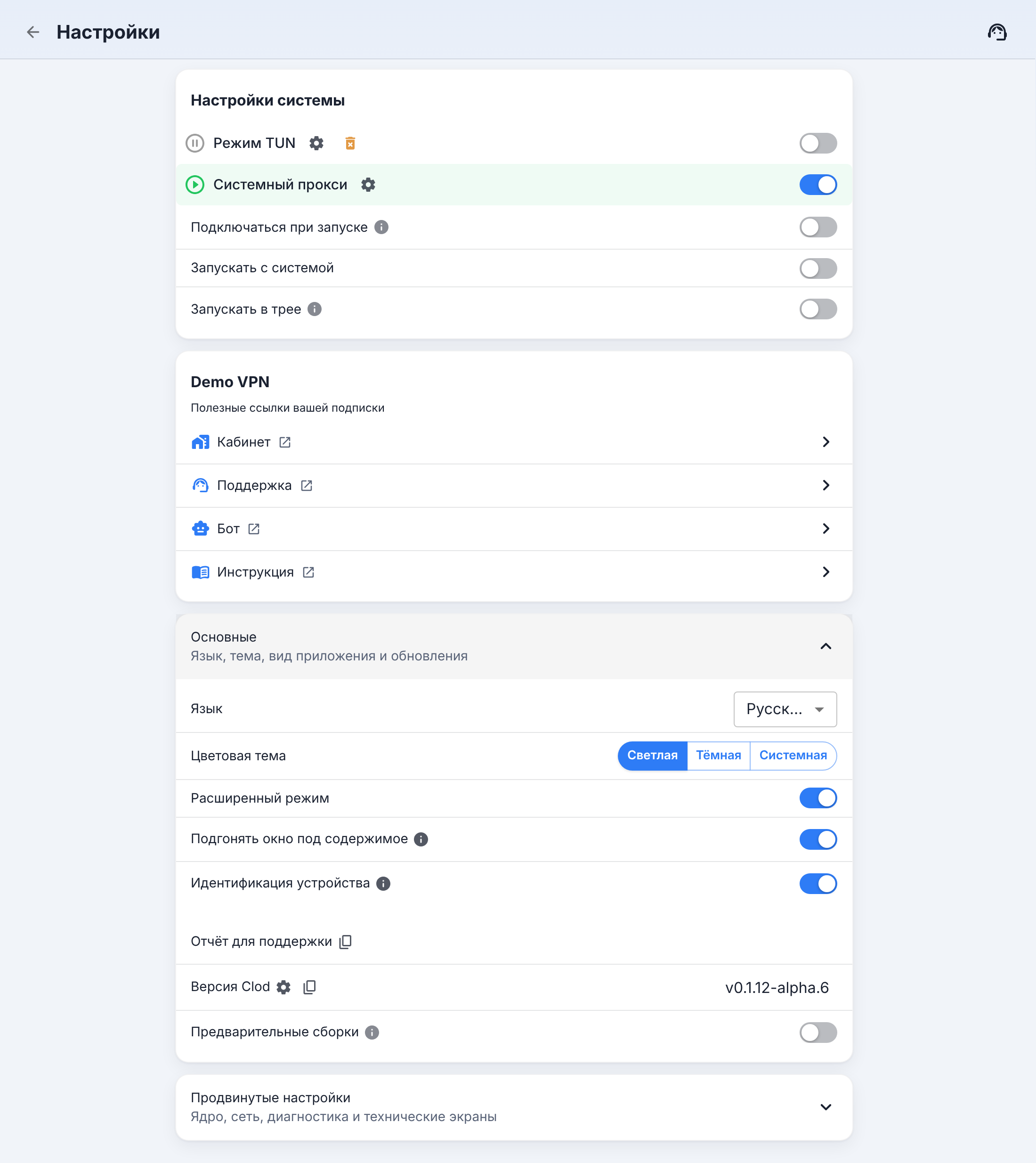
Настройки → Основные:
- Язык — русский, английский и ещё 11 языков;
- Цветовая тема — светлая, тёмная или системная;
- Подгонять окно под содержимое — высота окна подстраивается сама; если изменить размер руками, приложение запомнит ваш вариант.
Цвета, шрифт и оформление от провайдера — в Продвинутые настройки → Оформление и поведение → Настройки темы.
Идентификация устройства
Настройки → Основные → Идентификация устройства (включено по умолчанию). Многие провайдеры ограничивают число устройств на подписку и считают их по этому признаку. Идентификатор хешируется: сам машинный идентификатор и имя компьютера никуда не уходят. Если выключить, провайдер с лимитом устройств может отказать — приложение предложит включить идентификацию обратно.
Уведомления о подписке
Напоминания о конце срока и трафика включены по умолчанию. Выключаются в Настройки → Продвинутые настройки → Оформление и поведение → Уведомления подписки.