 Clod Clash
Добавление подписки
Где взять ссылку, как добавить подписку, настроить её обновление и перенести на другой телефон
Где взять ссылку
Ссылку на подписку выдаёт провайдер — обычно в личном кабинете, Telegram-боте или письме после оплаты. Она выглядит так:
https://sub.example.com/a1b2c3d4Подходят только ссылки https://. Ссылки-приглашения clodclash://install-config?url=… и
clash://install-config?url=… можно открыть из браузера или кабинета провайдера: приложение откроет
свойства новой подписки с уже вставленной ссылкой — нажмите кнопку сохранения в шапке. Такую ссылку
(и clashmeta://install-config?url=…) можно и вставить в поле вместо обычной.
Ссылка — это ключ
По ссылке можно пользоваться вашей подпиской. Не публикуйте её и не пересылайте посторонним.
Добавить подписку
Откройте вкладку Подписки и нажмите Добавить подписку. Если подписки уже есть, кнопка — + в шапке вкладки.
Вставьте ссылку в поле Ссылка на подписку и нажмите Добавить подписку.
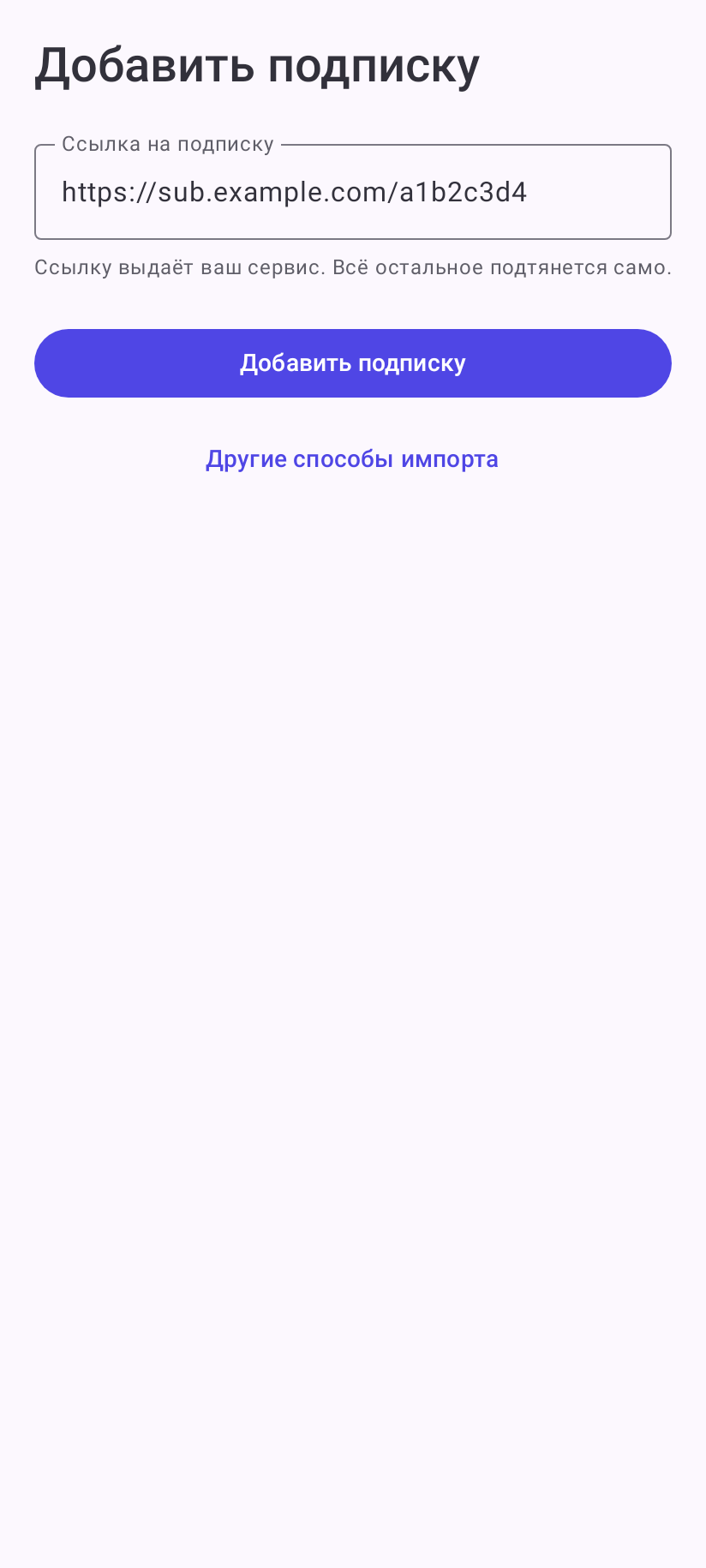
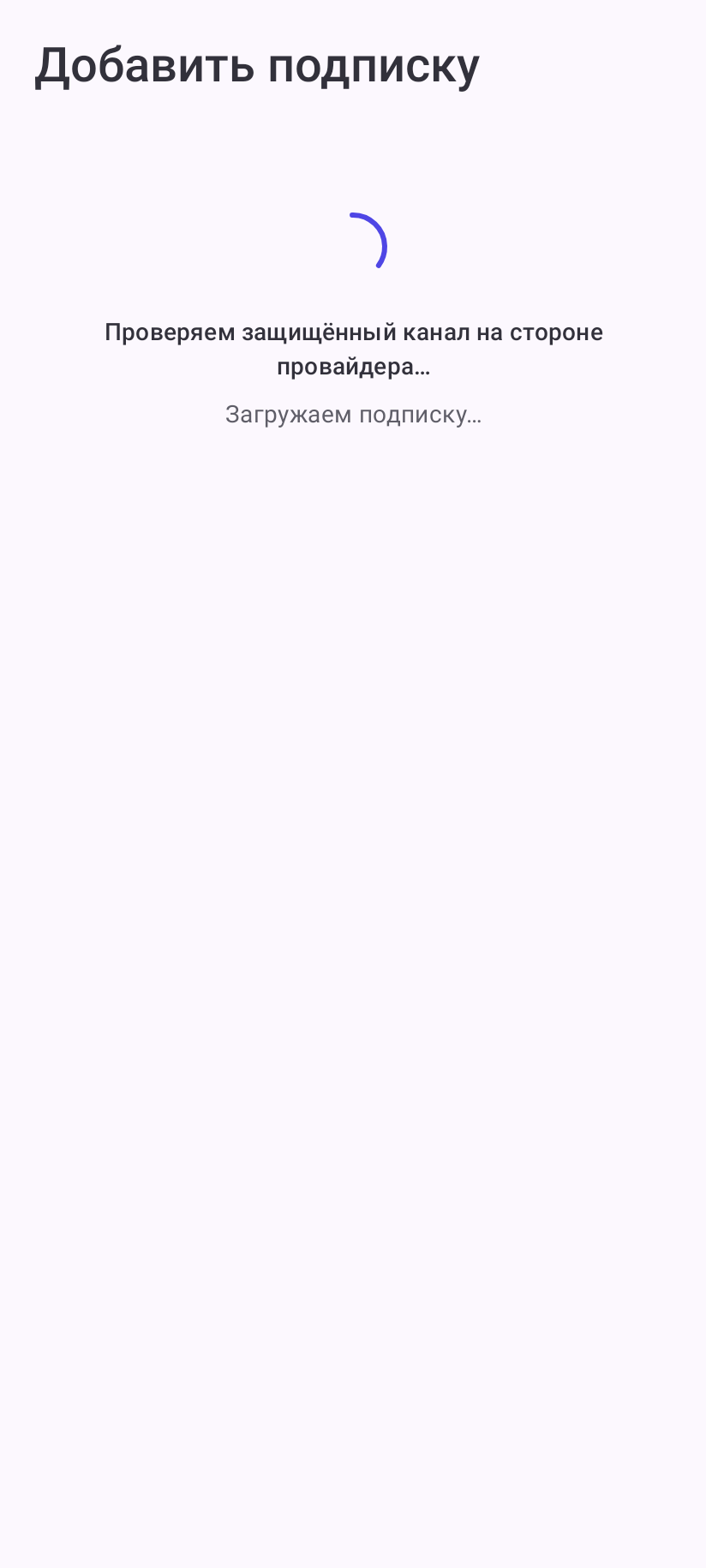
Подождите несколько секунд. Сначала приложение проверяет, есть ли у провайдера защищённый канал, потом скачивает подписку и проверяет её. Что происходит, написано на экране.
Готово: приложение вернётся на главный экран и напишет «Подписка «…» добавлена». Первая подписка сразу становится выбранной — можно подключаться.
Если подписку добавить не удалось, под полем со ссылкой появится причина, а сама подписка не сохранится. Если вы ушли с экрана добавления раньше, причина придёт на Главную сообщением «Подписка не добавлена: …». Что значит каждая причина — в «Типовых ошибках».
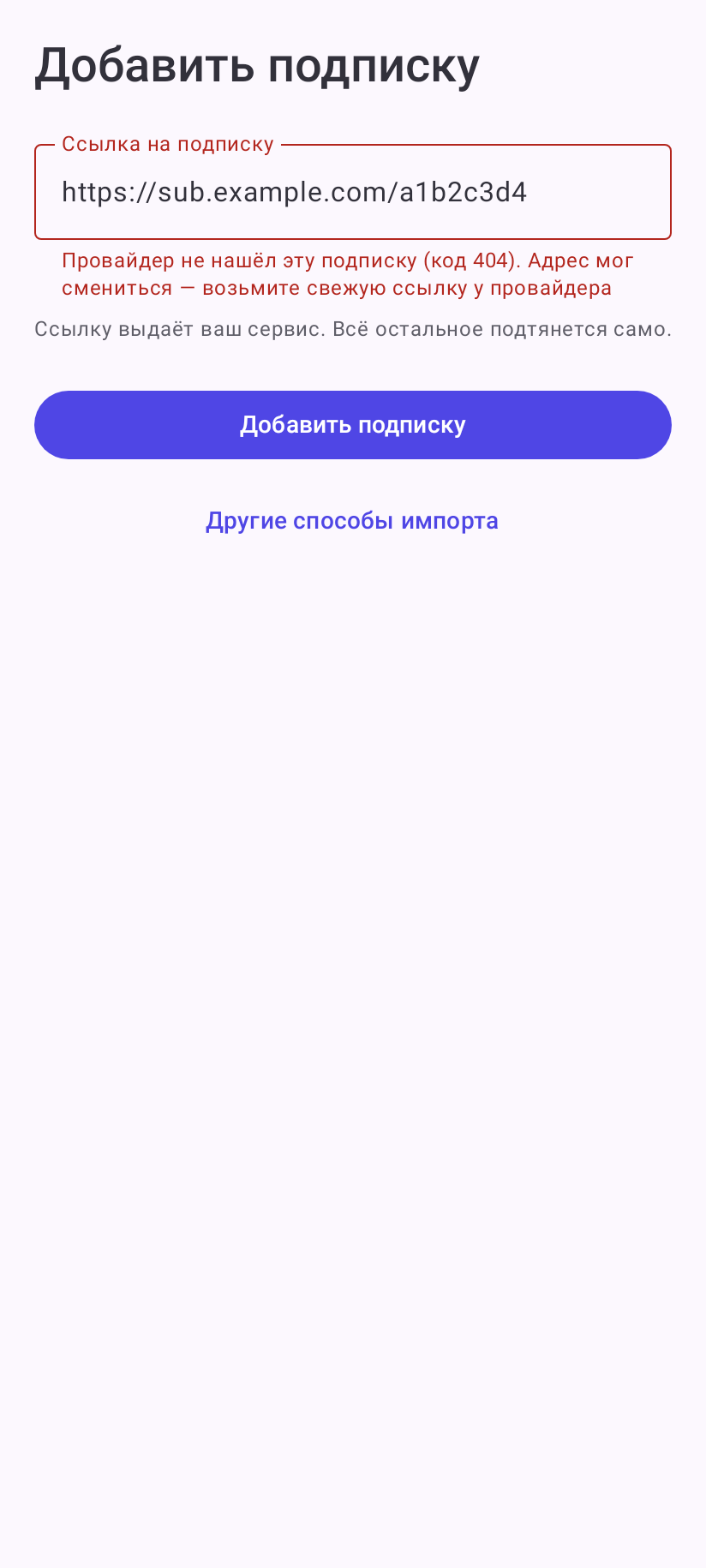
Другие способы импорта (кнопка под полем) — подписка из файла конфигурации на телефоне или по произвольному URL. Обычному пользователю они не нужны.
Защищённый канал провайдера
Это не обычный HTTPS (он используется всегда), а дополнительное шифрование обмена с провайдером поверх него: ссылка, данные устройства и список серверов идут внутри него, и посредники по пути их не видят. Работает, только если канал поддерживает провайдер.
Переключателя при добавлении нет — приложение всё решает само:
- канал у провайдера есть — подписка добавляется по нему;
- канала нет — пишет «У провайдера нет защищённого канала — загружаем обычным способом…» и добавляет подписку обычным путём;
- сервер не отвечает — пробует ещё раз («Пробуем ещё раз (2 из 3)…»), всего три попытки; подписка не добавляется. Если причина в сети, приложение её назовёт (например, «Сервер подписки не ответил вовремя…»), иначе пишет «Сервер провайдера не отвечает».
Несколько подписок
Подписок может быть сколько угодно, но работает одна — выбранная: её карточка подсвечена, а имя показано в шапке главного экрана. Чтобы переключиться, нажмите на карточку другой подписки. Метка справа на карточке — состояние самой подписки: Активна (действует), Истекает (осталось три дня или меньше), Трафик закончился, Истекла.
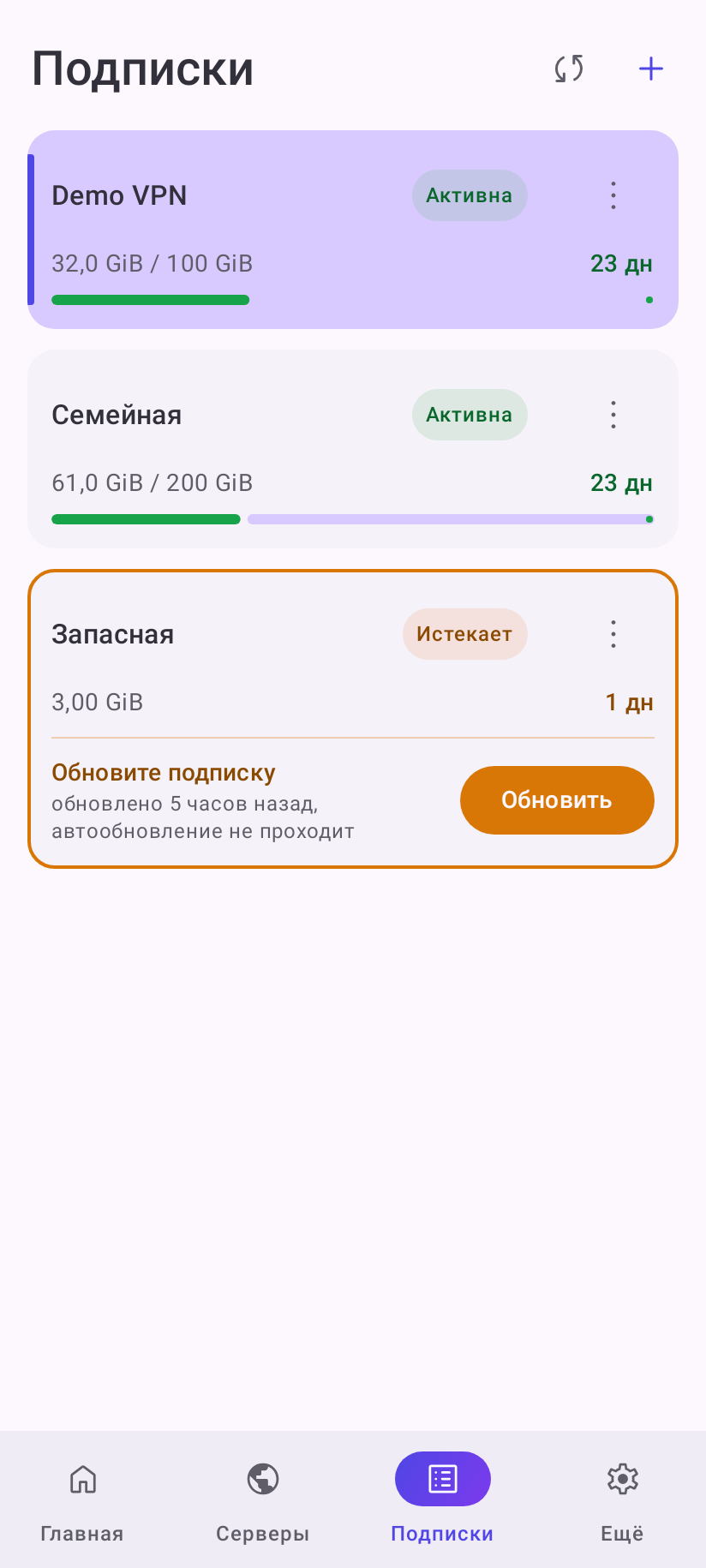
На карточке видно, сколько трафика израсходовано и сколько дней осталось. Меню карточки ⋮:
| Пункт | Что делает |
|---|---|
| Обновить | скачать подписку заново прямо сейчас |
| Изменить | открыть свойства: имя, ссылка, автообновление, защищённый канал |
| Группа | разложить подписки по группам — над списком появятся вкладки «Все» и названия групп |
| Удалить | стереть подписку и её настройки; отменить нельзя |
Свойства подписки
Меню карточки ⋮ → Изменить. Изменения сохраняются кнопкой в шапке.
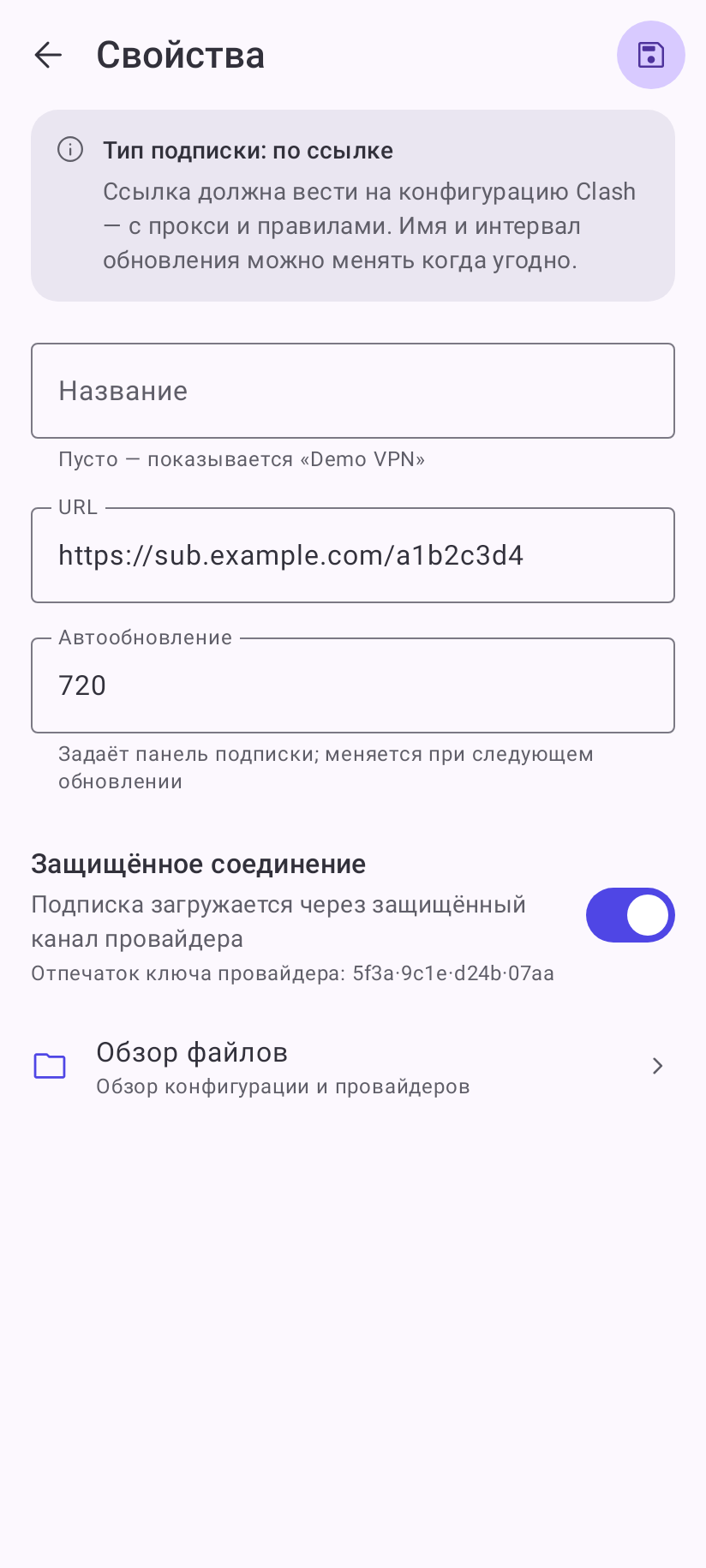
- Название — своё имя подписки. Пустое поле — показывается имя от провайдера. Если задать своё, рядом в скобках останется имя провайдера.
- Ссылка на подписку — если провайдер выдал новую ссылку, вставьте её сюда: выбранные серверы, режим и избранное сохранятся.
- Автообновление — как часто подписка скачивается заново, в минутах, не меньше 15. Пока вы не задали своё значение, интервал присылает провайдер (подпись «Задаёт провайдер»). Кнопка Как у провайдера возвращает интервал провайдера. Пустое поле без интервала от провайдера — подписка обновляется только вручную.
- Защищённый канал провайдера — можно выключить, если об этом попросил провайдер: тогда подписка идёт обычным HTTPS, без дополнительного шифрования канала. Включить снова можно тут же — канал проверяется при сохранении, и если он не ответил, остаётся выключенным. Ниже — отпечаток ключа провайдера.
- Обзор файлов — скачанная конфигурация и файлы наборов. Только для тех, кто понимает, что там лежит.
Обновление подписки
Подписка обновляется сама с интервалом из свойств. Вручную:
- значок обновления в шапке главного экрана — для выбранной подписки;
- ⋮ → Обновить на карточке;
- Обновить все в шапке вкладки «Подписки».
Когда подходит срок действия, приложение само обновляет подписку ещё раз — чтобы продление или сообщение об окончании появилось сразу, даже если автообновление выключено.
Если автообновление не прошло, на карточке появится «Не обновилась · обновлено …». Если не прошло два раза подряд — карточка обводится рамкой с надписью Обновите подписку, а значок обновления на главном экране подсвечивается. Нажмите Обновить: если ошибка повторится, приложение покажет причину. Удачное обновление снимает пометки.
Уведомления Ошибки обновления подписки и Успешные обновления подписки включены по умолчанию и выключаются в Ещё → Внешний вид и поведение.
Трафик и срок действия
Пока туннель выключен и подписка в состоянии «Активна», на главном экране видны карточки Трафик и Срок действия, если провайдер присылает эти цифры. Когда до конца срока три дня или меньше, трафик закончился или срок истёк, вместо них над кнопкой подключения появляется карточка подписки с кнопками Личный кабинет и Поддержка (если провайдер прислал эти ссылки).
Напоминания о подписке (в Ещё → Внешний вид и поведение) заранее предупреждают о конце срока и трафика. Пороги задаёт провайдер; без них — за 7, 3 и 1 день и при 80, 90 и 100 % трафика.
Перенос на другое устройство
Ещё → Внешний вид и поведение → Сохранить подписки записывает в файл ссылки всех подписок вместе с именами и интервалами. На новом телефоне — Восстановить подписки и выберите этот файл: приложение покажет, сколько подписок в файле и какая станет выбранной. Уже добавленные ссылки не повторяются.
Не передавайте файл копии
В файле — ссылки на подписки, а по ним открывается доступ к вашему VPN.
Если у провайдера ограничено число устройств, новый телефон займёт ещё одно место. Освободить место может только провайдер — обратитесь в его поддержку.