 Clod Clash
Базовая настройка
Что настроить после добавления подписки: приложения для VPN, батарея, автозапуск, тема и язык
После добавления подписки приложение уже готово к работе. Но несколько настроек стоит сделать сразу — тогда VPN будет работать там, где нужно, и не будет отваливаться в фоне.
Какие приложения идут через VPN
Ещё → Приложения. Это главная настройка, о которой легко забыть.
Сверху — режим:
| Режим | Что происходит |
|---|---|
| Разрешить все приложения | через туннель идут все приложения телефона. Режим не рекомендуется: лучше сузить список — разрешить только нужные приложения или запретить лишние |
| Разрешить выбранные приложения | через туннель идут только отмеченные; остальные — напрямую |
| Запретить выбранные приложения | через туннель идут все, кроме отмеченных |
Сразу после установки
По умолчанию стоит Разрешить выбранные приложения с пустым списком: пока ничего не отмечено, подписка не прислала свой список приложений и провайдер не включил режим «Разрешить все приложения», через туннель не идёт ни одно приложение. Об этом предупреждают подсказка на этом экране и предупреждение на Главной. Отметьте приложения, которым нужен VPN.
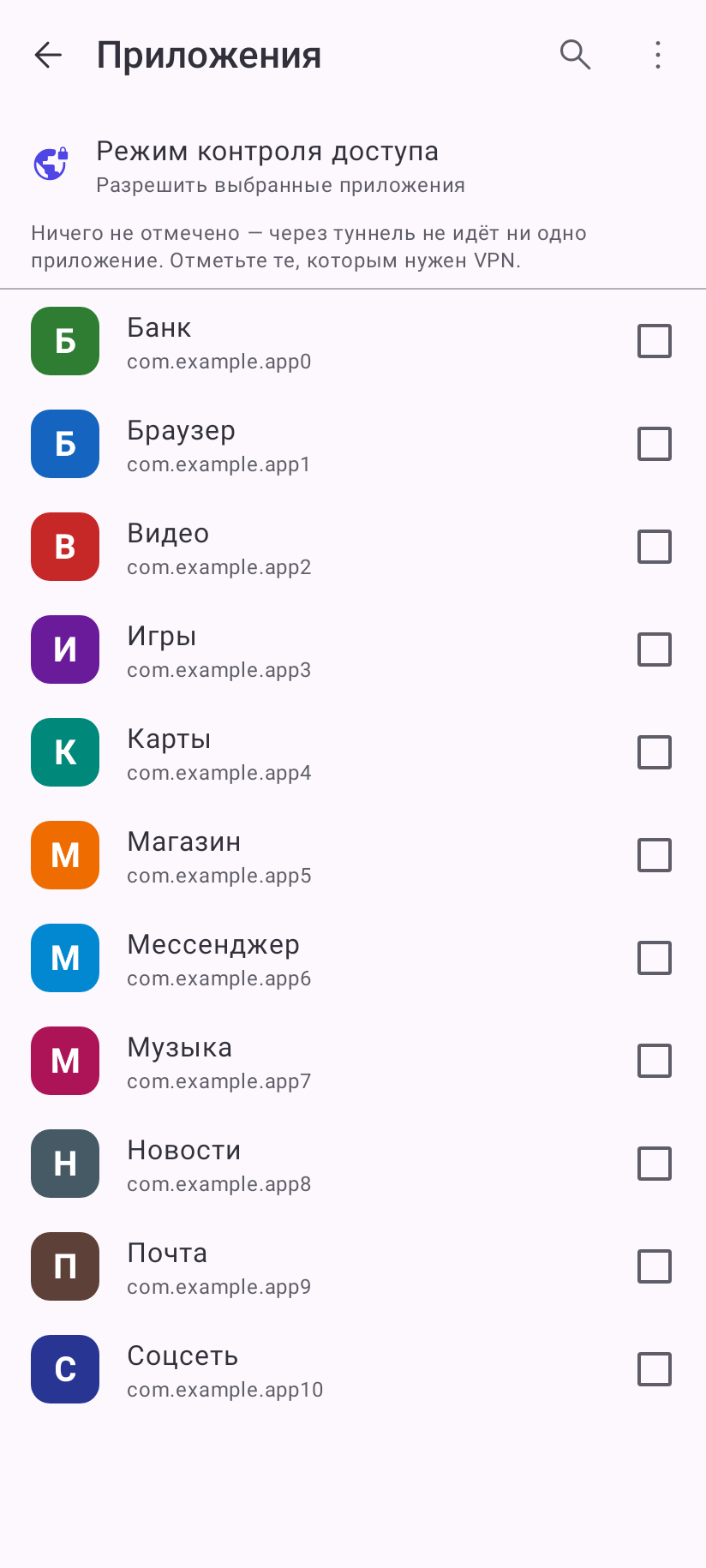
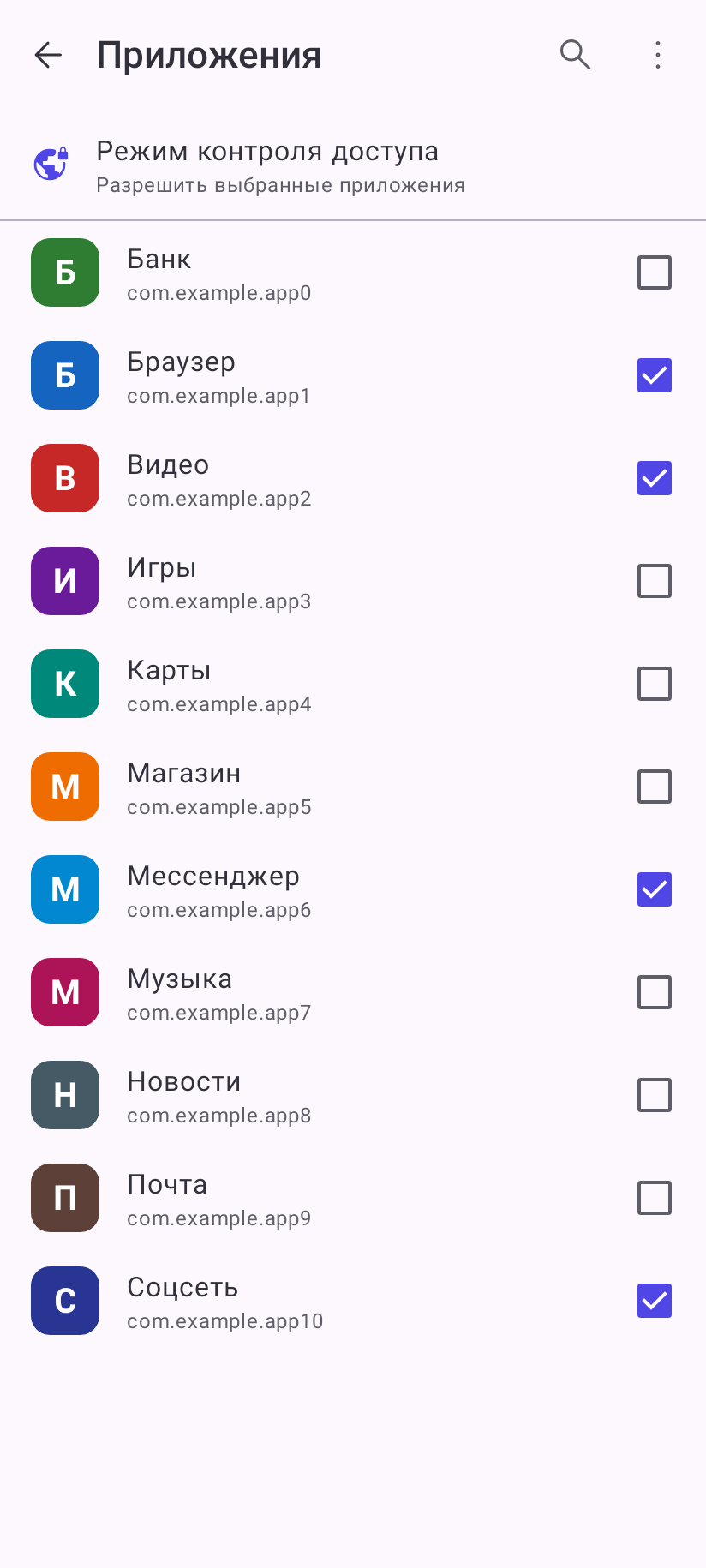
- Нажатие на строку ставит или снимает отметку.
- Поиск в шапке ищет по названию и имени пакета.
- В меню ⋮: Выбрать всё, Обратить выделение, Отменить выделение — они действуют на все приложения в списке с учётом фильтра «Системные приложения» (во время поиска меню скрыто); Импорт из буфера обмена и Экспорт в буфер обмена — перенести список с другого телефона; сортировка и фильтр Системные приложения.
- Системные приложения по умолчанию скрыты, кроме нужных многим — например, сервисов Google Play.
Список применяется, когда вы уходите с экрана: экран закрывается сразу, а туннель, если он включён, перезапускается в фоне.
Если провайдер прислал свой список
Провайдер может прислать в подписке список приложений, которые идут через VPN или мимо него. Такие приложения помечены в списке «Через VPN (из подписки)» или «Мимо VPN (из подписки)». Пока вы ничего не отметили, действует список провайдера: например, через туннель идут все приложения, кроме помеченных «Мимо VPN». Провайдер может включить и режим «Разрешить все приложения» — он тоже действует, пока вы ничего не отметили. Подсказка над списком пишет, что действует сейчас.
Банковские приложения и некоторые госсервисы могут не работать через VPN — их не отмечайте. Если действует список или режим провайдера и они идут через туннель, выберите «Запретить выбранные приложения» и отметьте их.
Первое подключение
Нажмите большую кнопку на главном экране. В первый раз Android покажет окно «Запрос на подключение» — нажмите OK. Без этого разрешения туннель не поднимется.
Чтобы соединение не отваливалось
После первого удачного подключения приложение один раз покажет окно «Чтобы соединение не отваливалось» с двумя настройками Android.
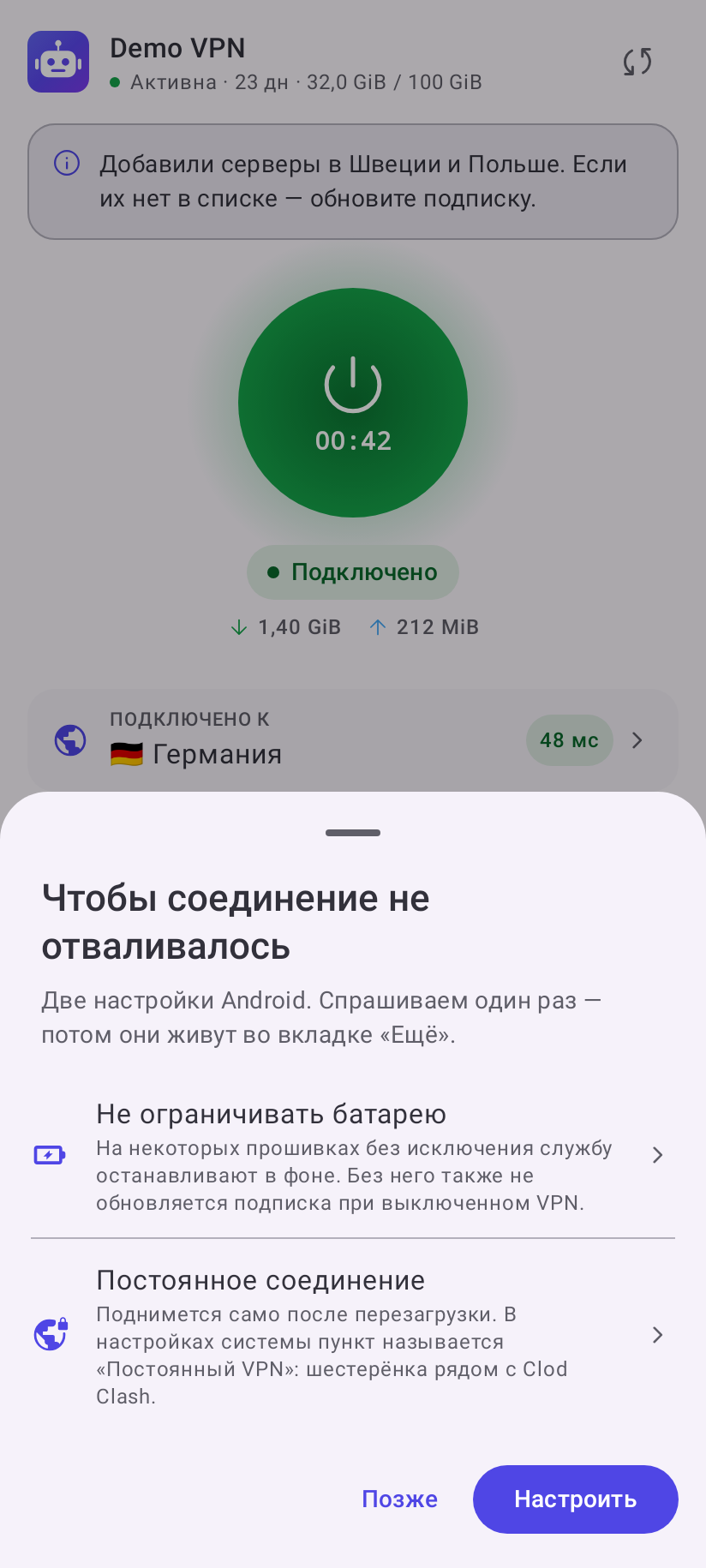
- Не ограничивать батарею — откроет системный запрос; разрешите приложению работать без ограничений. Без этого на многих прошивках Android останавливает VPN в фоне, а подписка не обновляется при выключенном VPN.
- Постоянное соединение — откроет системные настройки VPN. Нажмите шестерёнку рядом с Clod Clash и включите Постоянный VPN. Тогда туннель поднимется сам после перезагрузки и после того, как система его закрыла.
Если нажать Позже, окно больше не появится, но обе настройки с текущим состоянием остаются во вкладке Ещё в разделе «Подключение».
Xiaomi, Huawei, Honor, Samsung, Oppo, Vivo
У этих производителей есть свои списки «автозапуска» и «защиты от выгрузки». Найдите Clod Clash в настройках батареи или безопасности телефона и разрешите ему работать в фоне и запускаться самому.
Автозапуск после перезагрузки
Ещё → Внешний вид и поведение → Запускать после перезагрузки — туннель поднимется сам после перезагрузки телефона и после обновления приложения, если перед этим был включён. Если включён системный Постоянный VPN, этот переключатель не обязателен.
Тема, язык и вид главного экрана
Ещё → Внешний вид и поведение:
- Тёмный режим — как в системе, всегда светлая или всегда тёмная;
- Язык — как в системе, русский или английский;
- Все группы на Главной — показать на главном экране выбранный сервер каждой группы, а не только главной (подробнее — «Главный экран»);
- Иконки групп — значки из подписки рядом с названиями групп.
Опознание устройства
Ещё → Внешний вид и поведение → Опознавать это устройство (включено по умолчанию). Многие провайдеры ограничивают число устройств на подписку и считают их по этому признаку. Если выключить, такой провайдер может не выдать серверы — тогда на главном экране появится «Устройство не опознано». Идентификатор хешируется: само значение устройства телефон не покидает.
Что ещё можно сделать
- Добавить плитку в шторку: открыть редактор быстрых настроек и перетащить плитку Clod Clash. Короткое нажатие включает и выключает VPN, долгое — открывает приложение.
- Добавить виджет 1×1 на рабочий стол — включает и выключает VPN одним нажатием.
- Долгое нажатие на значок приложения — ярлыки Переключить, Подключиться, Отключиться.